
Eliminando redes Wi-Fi en Android: Guía rápida y efectiva
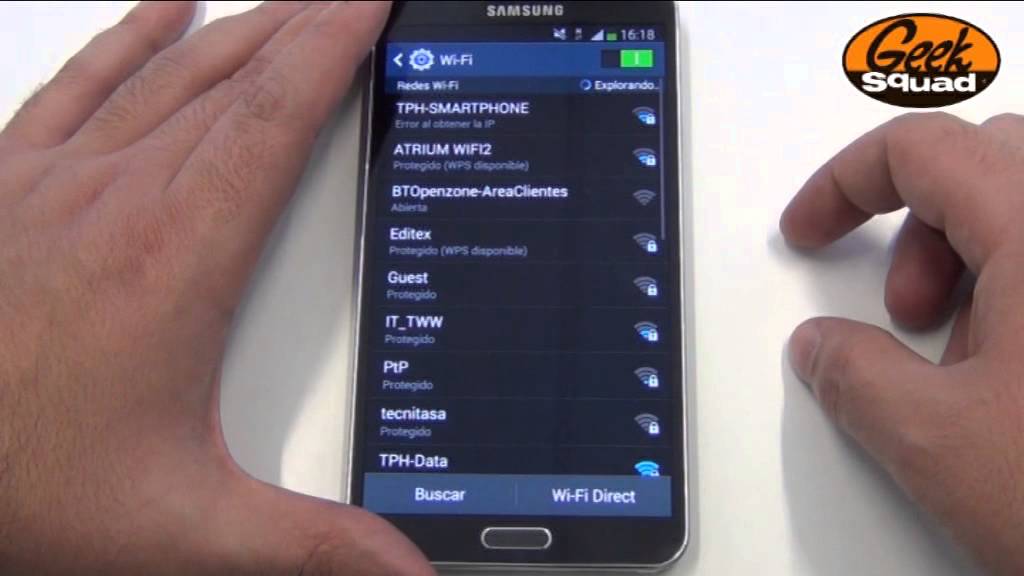
¿Tienes problemas para conectarte a una red Wi-Fi en tu dispositivo Android? ¿Has intentado todo y aún así no puedes conectarte? Es posible que tu dispositivo esté guardando información de redes inalámbricas antiguas o no utilizadas que están interfiriendo con tu capacidad para conectarte a nuevas redes. En este artículo te mostraremos cómo borrar las redes inalámbricas guardadas en tu dispositivo Android y solucionar tus problemas de conexión Wi-Fi.
Pasos para eliminar redes Wi-Fi guardadas en Android
¿Te ha pasado que tu celular se conecta automáticamente a una red Wi-Fi que ya no quieres usar? ¡A mí sí! Por eso, te voy a enseñar cómo eliminar esas redes guardadas en Android en unos pocos pasos.
Paso 1: Abre la aplicación de Configuración” en tu celular Android.
Paso 2: Desplázate hacia abajo hasta encontrar la sección de “Redes y conexión” y selecciona “Wi-Fi”.
Paso 3: En la lista de redes Wi-Fi disponibles, busca la opción de “Configuración avanzada” y selecciónala.
Nota:
Si ya estás conectado a una red Wi-Fi, primero debes desconectarte para poder seguir los siguientes pasos.
Paso 4: Ahora, verás una lista de redes Wi-Fi guardadas en tu celular. Selecciona la que deseas eliminar.
Paso 5: Presiona el botón de “Olvidar red” y confirma la acción en la ventana emergente que aparecerá.
Nota:
Si tienes varias redes Wi-Fi guardadas que deseas eliminar, debes repetir los pasos 4 y 5 para cada una de ellas.
¡Y eso es todo! Ahora ya sabes cómo eliminar redes Wi-Fi guardadas en tu celular Android. No más conexiones no deseadas y más espacio para nuevas redes.
Cómo borrar el historial de conexiones Wi-Fi en un dispositivo Android
Lo primero que tienes que hacer es ir a los ajustes de tu dispositivo. Una vez allí, busca el apartado de Wi-Fi” y haz clic en él. Ahora, en la parte superior derecha de la pantalla, verás tres puntos verticales. Haz clic en ellos y selecciona “Configuración”.
En la nueva pantalla que se te muestra, deberías ver una opción que dice “Historial de redes Wi-Fi”. Haz clic en ella y verás todas las redes a las que te has conectado en el pasado. Ahora, para borrar una red en particular, haz clic en ella y selecciona “Olvidar”.
¡Y listo! Ya has borrado el historial de conexiones Wi-Fi en tu dispositivo Android. Recuerda que esto no afectará a tu conexión actual, así que no te preocupes por eso.
Un consejo: Si quieres evitar que se registren automáticamente las redes Wi-Fi a las que te conectas en el futuro, desactiva la opción de “Conexión automática” en la configuración de Wi-Fi.
Bueno, espero que te haya sido útil esta información. Si quieres ver un vídeo sobre este tema, te dejo aquí abajo uno que seguro que te gusta.
Eliminando conexiones Wi-Fi guardadas en Android: Guía rápida y fácil
¿Te ha pasado que te conectas a una red y luego nunca más vuelves a usarla? Pues bien, eso puede estar afectando el rendimiento de tu dispositivo, así que es mejor eliminarlas. ¡Vamos allá!
Paso 1: Abre la configuración de tu dispositivo Android y busca la opción Wi-Fi”.
Paso 2: Una vez que estés en la opción “Wi-Fi”, busca el botón de “Configuración” o “Avanzado” (dependiendo de la versión de Android que tengas).
Paso 3: En la siguiente pantalla, encontrarás una opción que dice “Redes guardadas” o “Redes conocidas”. Haz clic en ella.
Paso 4: Aquí verás una lista de todas las redes Wi-Fi que tu dispositivo ha guardado. Busca la que deseas eliminar y haz clic en ella.
Paso 5: Se abrirá una pantalla con la información de la red Wi-Fi que seleccionaste. En la parte inferior de la pantalla, encontrarás un botón que dice “Olvidar”. Haz clic en él.
Paso 6: ¡Listo! La red Wi-Fi que seleccionaste ha sido eliminada de tu dispositivo Android.
Recuerda que puedes repetir este proceso con todas las redes Wi-Fi que ya no necesites en tu dispositivo. Así, podrás mantenerlo en óptimas condiciones y evitar problemas de rendimiento.
¡Ahora ya sabes cómo eliminar esas conexiones Wi-Fi guardadas en tu Android! No olvides hacerlo de vez en cuando para mantener tu dispositivo en óptimas condiciones.

Consejos para borrar todas las redes Wi-Fi guardadas en tu dispositivo Android
¿Te has mudado recientemente o simplemente quieres limpiar tu lista de redes Wi-Fi guardadas en tu dispositivo Android? No te preocupes, aquí te dejamos algunos consejos para hacerlo en unos pocos pasos.
Lo primero que debes hacer es ir a la configuración de tu dispositivo Android y buscar la opción de Wi-Fi”. Una vez que estés en la pantalla de Wi-Fi, busca el botón de “Configuración” o “Avanzado”. Dependiendo de la versión de Android que tengas, el botón puede variar.
Una vez que estés en la sección de configuración avanzada, busca la opción de “Redes guardadas” o “Redes conocidas”. Aquí verás una lista de todas las redes Wi-Fi que has guardado en tu dispositivo Android.
Para borrar una red Wi-Fi específica, simplemente mantén presionado el nombre de la red hasta que aparezca una opción para “Olvidar red”. Haz clic en esa opción y la red Wi-Fi será eliminada de tu dispositivo Android.
Si quieres borrar todas las redes Wi-Fi guardadas en tu dispositivo Android, busca la opción de “Borrar todas las redes” o “Restablecer Wi-Fi”. Ten en cuenta que esta opción borrará todas las redes Wi-Fi guardadas en tu dispositivo Android, por lo que deberás volver a conectarte a ellas manualmente si las necesitas en el futuro.
Consejo: Si tienes varias redes Wi-Fi guardadas en tu dispositivo Android y sólo quieres borrar algunas de ellas, puedes utilizar una aplicación de terceros para hacerlo. Hay varias aplicaciones disponibles en la Play Store que te permiten borrar redes Wi-Fi específicas de tu dispositivo Android.
Listado de pasos para borrar redes Wi-Fi en Android:
- Ir a la configuración de tu dispositivo Android y buscar la opción de “Wi-Fi”.
- Buscar el botón de “Configuración” o “Avanzado”.
- Buscar la opción de “Redes guardadas” o “Redes conocidas”.
- Mantener presionado el nombre de la red Wi-Fi que deseas eliminar.
- Hacer clic en la opción de “Olvidar red”.
- Para borrar todas las redes Wi-Fi, buscar la opción de “Borrar todas las redes” o “Restablecer Wi-Fi”.
Recuerda que borrar todas las redes Wi-Fi guardadas en tu dispositivo Android puede ser útil si te mudas o si quieres limpiar tu lista de redes conocidas. Sin embargo, si sólo quieres borrar algunas redes Wi-Fi, utiliza la opción de “Olvidar red” para hacerlo de forma individual.

Preguntas Frecuentes sobre cómo borrar las redes inalámbricas guardadas en Android
¿Te has cambiado de red Wi-Fi o simplemente quieres eliminar una red inalámbrica guardada en tu dispositivo Android? Si es así, es posible que tengas algunas preguntas sobre cómo hacerlo. En esta sección de preguntas frecuentes, te proporcionaremos las respuestas a las preguntas más habituales sobre cómo borrar las redes inalámbricas guardadas en Android.
¿Cómo puedo eliminar redes Wi-Fi guardadas en mi dispositivo Android?
Para eliminar redes Wi-Fi guardadas en un dispositivo Android:
- Ir a Configuración y seleccionar Wi-Fi.
- Mantener presionada la red Wi-Fi que se desea eliminar.
- Seleccionar Olvidar red” en el menú que aparece.
- Confirmar la eliminación de la red Wi-Fi.
¿Cómo puedo eliminar el historial de conexiones Wi-Fi en mi dispositivo Android?
Para eliminar el historial de conexiones Wi-Fi en tu dispositivo Android:
- Ve a Configuración” y selecciona “Conexiones inalámbricas y redes”.
- Selecciona “Wi-Fi” y luego “Configuración avanzada”.
- Desplázate hacia abajo y selecciona “Historial de redes Wi-Fi”.
- Presiona el botón “Borrar” para eliminar todo el historial de conexiones Wi-Fi en tu dispositivo Android.