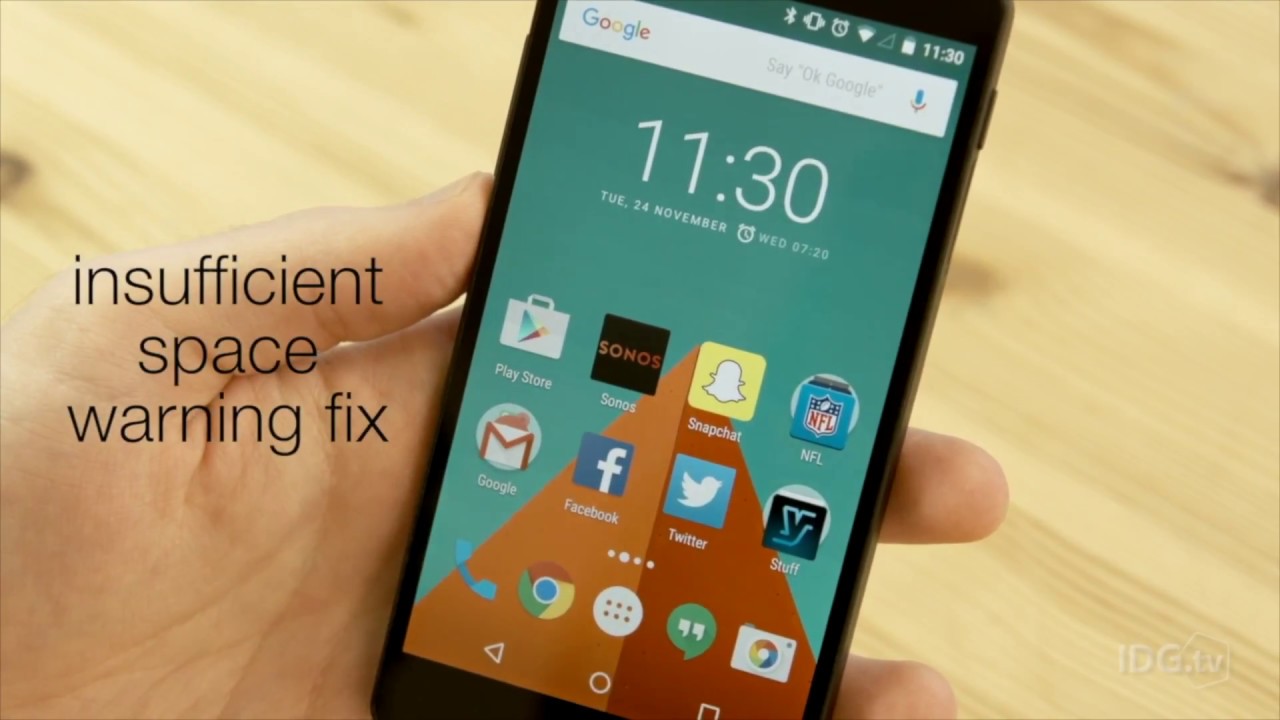
Borrar la caché en un Samsung S4 puede ser una buena solución para mejorar el rendimiento del teléfono y liberar espacio de almacenamiento. Para hacerlo, se debe acceder a la configuración del dispositivo y buscar la opción Almacenamiento”. Allí se encontrará la opción “Datos en caché”, que al seleccionarla permitirá borrar la caché de todas las aplicaciones instaladas en el teléfono. Es importante tener en cuenta que borrar la caché puede eliminar datos temporales de las aplicaciones, pero no afectará la información personal del usuario.


Borrar la caché en Microsoft Edge puede ayudar a solucionar problemas de carga de páginas web, problemas de inicio de sesión y otros problemas relacionados con el rendimiento del navegador. Para borrar la caché en Microsoft Edge, debes ir a la configuración del navegador y seleccionar Privacidad, búsqueda y servicios”. Luego, haz clic en “Elegir lo que se debe borrar” y selecciona “Caché y archivos de sitio web”. Por último, haz clic en “Borrar ahora” para borrar la caché. También puedes configurar Microsoft Edge para que borre automáticamente la caché cuando se cierre el navegador.

Para borrar la caché en un dispositivo Huawei, se deben seguir algunos pasos sencillos. Primero, se debe acceder a la configuración del dispositivo y seleccionar la opción Aplicaciones”. Luego, hay que buscar la aplicación para la que se desea borrar la caché y seleccionarla. Al ingresar en la opción de almacenamiento, se encontrará la opción para borrar la caché. También se puede borrar la caché de todas las aplicaciones al mismo tiempo, seleccionando la opción “Almacenamiento y caché” en la sección de “Almacenamiento” de la configuración del dispositivo. Borrar la caché puede ayudar a mejorar el rendimiento del dispositivo y solucionar algunos problemas de funcionamiento.

Borrar la caché del navegador Chrome en Windows 10 es una tarea sencilla que puede mejorar la velocidad y el rendimiento de tu equipo. Para hacerlo, debes abrir el navegador y dirigirte a la sección de configuración, donde encontrarás la opción de Historial” y luego “Borrar datos de navegación”. Aquí, podrás seleccionar el rango de tiempo que deseas eliminar y las categorías de datos que quieres borrar, incluyendo la caché. Una vez que hayas seleccionado las opciones deseadas, haz clic en “Borrar datos” y espera a que se complete el proceso. Con estos sencillos pasos, podrás borrar la caché de Chrome y mejorar la experiencia de navegación en tu PC con Windows 10.

Borrar la memoria caché de tu celular Huawei puede ser una solución efectiva para mejorar el rendimiento y la velocidad de tu dispositivo. La memoria caché es una especie de almacenamiento temporal que guarda información de las aplicaciones que utilizas con frecuencia. Sin embargo, con el tiempo, esta información puede acumularse y afectar el rendimiento de tu celular. Para borrar la memoria caché de tu Huawei, debes acceder a la configuración de tu dispositivo, seleccionar la opción de almacenamiento y luego buscar la opción para borrar la memoria caché. Es importante tener en cuenta que borrar la memoria caché no eliminará tus datos personales ni afectará tus aplicaciones instaladas.

Borrar el caché del navegador Safari puede mejorar la velocidad de navegación y solucionar problemas de carga de páginas. Para hacerlo, se debe acceder a las preferencias de Safari y seleccionar la opción de borrar el historial y los datos de navegación. Es importante tener en cuenta que al hacer esto, se perderán datos de inicio de sesión y contraseñas guardadas, por lo que es recomendable asegurarse de tener acceso a esta información antes de borrar el caché. También se puede configurar Safari para que borre automáticamente el caché al salir del navegador.

Borrar el cache de tu Samsung Galaxy Young es una tarea sencilla que puede mejorar el rendimiento de tu dispositivo. Para hacerlo, debes ingresar a la configuración del teléfono y buscar la opción Almacenamiento”. Allí, selecciona la opción “Datos en caché” y presiona el botón “Borrar caché”. Esto eliminará todos los archivos temporales almacenados en tu teléfono, lo que liberará espacio de almacenamiento y mejorará la velocidad de tu dispositivo. Recuerda que borrar el cache no eliminará tus datos personales ni configuraciones, solo los archivos temporales.

Borrar la memoria caché de Messenger puede ser útil si estás experimentando problemas de rendimiento o si quieres borrar tus conversaciones antiguas. Para hacerlo, debes ir a la configuración de tu dispositivo y buscar la opción de aplicaciones. Luego, selecciona Messenger y busca la opción de almacenamiento. Allí encontrarás la opción de borrar la caché. Ten en cuenta que al hacerlo, se eliminarán las conversaciones guardadas y se liberará espacio en tu dispositivo. Es importante destacar que borrar la caché no eliminará tu cuenta de Messenger ni tus contactos.

Borrar la caché en el Xiaomi Mi A1 es una tarea sencilla que puede ayudar a mejorar el rendimiento del dispositivo. La caché es una memoria temporal que se utiliza para almacenar datos y archivos que se utilizan con frecuencia para acelerar el acceso a ellos. Sin embargo, con el tiempo, esta memoria puede acumularse y ralentizar el dispositivo. Para borrar la caché en el Xiaomi Mi A1, se puede acceder a la opción de almacenamiento en la configuración del dispositivo y seleccionar la opción de borrar caché. También se puede utilizar una aplicación de limpieza de caché para realizar esta tarea de manera más eficiente.

Telegram es una aplicación de mensajería instantánea que almacena en su caché los archivos multimedia que se reciben y envían. Aunque esto puede ser útil para acceder rápidamente a los archivos, también puede ocupar mucho espacio en el dispositivo y ralentizar la aplicación. Por lo tanto, es recomendable borrar la caché de Telegram periódicamente. Para hacerlo, se debe acceder a la configuración de la aplicación, seleccionar la opción Datos y almacenamiento”, y luego tocar en “Borrar caché”. También es posible borrar la caché de manera selectiva, eliminando solo los archivos que no se necesitan.

Borrar la caché de Bluetooth en tu dispositivo puede ser útil si estás experimentando problemas de conectividad o si deseas eliminar dispositivos previamente conectados. Para hacerlo, primero debes acceder a la configuración de Bluetooth en tu dispositivo y buscar la opción para borrar la caché. En algunos dispositivos, la opción se encuentra en la sección de almacenamiento o en la sección de aplicaciones. Una vez que encuentres la opción, selecciona borrar caché” y confirma la acción. Es importante tener en cuenta que borrar la caché de Bluetooth no eliminará los dispositivos previamente emparejados, pero sí eliminará cualquier configuración de conexión guardada.

Borrar la caché en una tablet Samsung T 10.2 puede ser una solución útil para mejorar el rendimiento del dispositivo. La caché es un espacio de almacenamiento temporal que se utiliza para acelerar el acceso a las aplicaciones y archivos en el dispositivo. Sin embargo, con el tiempo, la caché puede acumularse y ralentizar el dispositivo. Para borrar la caché en una tablet Samsung T 10.2, se debe acceder a la configuración del dispositivo y seleccionar la opción Almacenamiento”. Luego, se debe seleccionar la opción “Caché” y tocar en “Borrar caché”. Esto eliminará todos los datos de caché en el dispositivo y mejorará su rendimiento.

Borrar el caché de un juego de Steam es una tarea sencilla que puede ayudarte a solucionar problemas de rendimiento o errores en el juego. Para hacerlo, primero debes cerrar el juego y salir de Steam. Luego, debes buscar la ubicación del archivo de caché del juego en tu computadora y eliminarlo. La ubicación del archivo puede variar según el juego, pero generalmente se encuentra en la carpeta de archivos de Steam. Una vez que hayas eliminado el archivo de caché, puedes reiniciar Steam y el juego para que se cree uno nuevo. Esto puede ayudar a mejorar el rendimiento y solucionar problemas en el juego.

Borrar la caché de la RAM puede ayudar a mejorar el rendimiento de tu dispositivo. La caché es una memoria temporal que almacena los datos utilizados con más frecuencia para que puedan accederse más rápidamente. Sin embargo, con el tiempo, la caché puede llenarse de datos innecesarios y ralentizar el sistema. Para borrar la caché en un dispositivo Android, ve a Configuración > Almacenamiento > Caché de datos y selecciona Borrar caché. En un dispositivo iOS, no es posible borrar la caché de forma manual, pero se puede reiniciar el dispositivo para liberar la memoria y borrar la caché de manera automática.