
Guía para borrar una cuenta de Apple en un iPhone
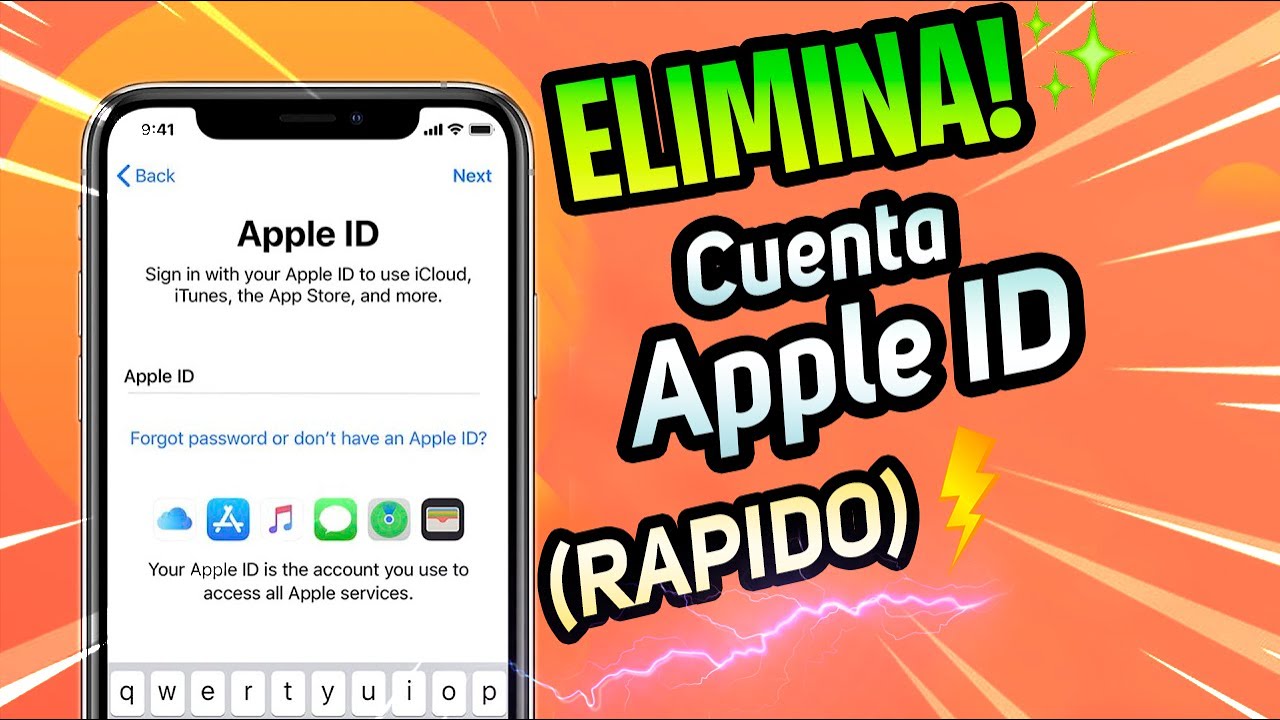
¿Estás pensando en eliminar tu cuenta de Apple en tu iPhone? A veces, por diferentes razones, podemos necesitar eliminar nuestra cuenta de Apple en nuestro dispositivo móvil. Sin embargo, es importante tener en cuenta que al hacerlo, se perderá el acceso a todos los servicios de Apple que hayas utilizado con esa cuenta. Si aún así deseas continuar con el proceso, sigue leyendo para conocer los pasos necesarios para eliminar tu cuenta de Apple en tu iPhone.
Pasos para borrar una cuenta de Apple en un iPhone
Bueno, gente, Os voy a contar cómo borrar una cuenta de Apple en un iPhone. Es un proceso súper fácil, pero hay que hacerlo bien para no tener problemas después. Así que, sin más preámbulos, aquí les van los pasos:
Paso 1: Lo primero que hay que hacer es entrar en la configuración del iPhone. Sí, ya sé que suena obvio, pero hay que decirlo. Una vez ahí, hay que buscar la opción de iCloud y entrar en ella.
Paso 2: Una vez dentro de iCloud, hay que desactivar la opción de Buscar mi iPhone. Esto es muy importante, porque si no lo hacemos, no vamos a poder borrar la cuenta. Así que asegúrense de desactivarla.
Paso 3: Ahora hay que volver a la pantalla principal de iCloud y hacer scroll hasta el final. Ahí van a encontrar la opción de Eliminar cuenta. Hay que entrar en ella y seguir los pasos que les van a ir apareciendo.
Paso 4: Una vez que hayan seguido todos los pasos, el iPhone les va a pedir que ingresen la contraseña de la cuenta de Apple que quieren eliminar. Es importante que la ingresen bien, porque si no, no van a poder borrarla.
Paso 5: Y listo, eso es todo. Una vez que hayan ingresado la contraseña correctamente, su cuenta de Apple va a haber sido eliminada del iPhone. Ahora pueden estar tranquilos de que nadie va a tener acceso a su información.
Bueno, espero que les haya sido útil esta información. Recuerden que es importante hacerlo bien para no tener problemas después. Si tienen alguna duda, déjenla en los comentarios y yo trataré de responderles lo antes posible.
Consejo extra:
Si van a vender o regalar su iPhone, es importante que borren la cuenta de Apple antes de hacerlo. De lo contrario, la persona que lo reciba va a tener acceso a su información personal y eso no es nada bueno.
- Desactivar Buscar mi iPhone
- Ir a la opción de Eliminar cuenta
- Seguir los pasos que les van a ir apareciendo
- Ingresar la contraseña de la cuenta de Apple

Cómo desactivar la cuenta de Apple en un iPhone
Te voy a enseñar cómo desactivar tu cuenta de Apple en un iPhone. Es algo que puede parecer complicado, pero en realidad es muy sencillo. Lo primero que tienes que hacer es abrir la aplicación de Ajustes, que es el icono gris con engranajes. Una vez dentro, baja hasta encontrar la opción de iTunes y App Store” y pulsa sobre ella.
En la siguiente pantalla, verás tu ID de Apple en la parte superior de la pantalla. Pulsa sobre él y se abrirá una ventana con varias opciones. La que nos interesa es “Cerrar sesión”, así que pulsa sobre ella. A continuación, te pedirá que confirmes que quieres cerrar sesión en tu cuenta de Apple. Pulsa sobre “Cerrar sesión” y ya habrás desactivado tu cuenta de Apple en tu iPhone.
Pero ¡ojo! Desactivar tu cuenta de Apple no significa que la hayas eliminado. Para eliminarla definitivamente, tendrás que hacerlo desde la página web de Apple. Pero eso ya es otro tema.
Eliminar una cuenta de Apple en un iPhone sin contraseña
¿Alguna vez te has encontrado en la situación de querer eliminar una cuenta de Apple de tu iPhone pero no tienes la contraseña? Pues bien, yo estuve en esa situación y te voy a contar cómo lo solucioné.
Primero, intenté recordar la contraseña pero no hubo suerte. Así que comencé a buscar en internet y encontré varios métodos que supuestamente funcionaban, pero ninguno de ellos me sirvió.
Después de varios intentos fallidos, decidí contactar al soporte técnico de Apple. Me pidieron que verificara mi identidad y después de hacerlo, me dieron las instrucciones para eliminar la cuenta sin necesidad de la contraseña.
Los pasos que seguí fueron los siguientes:
- Ir a Ajustes” en el iPhone.
- Seleccionar “iTunes y App Store”.
- Pulsar sobre el ID de Apple que aparece.
- Elegir “Cerrar sesión”.
- Introducir el nombre de usuario y la contraseña de otra cuenta de Apple.
- Seleccionar “Eliminar del iPhone” cuando aparezca la ventana emergente.
Y listo, la cuenta de Apple fue eliminada sin necesidad de la contraseña original. ¡Qué alivio!
Así que si alguna vez te encuentras en esta situación, no te preocupes, hay solución. Solo tienes que seguir estos pasos o contactar al soporte técnico de Apple para obtener ayuda.
“A veces las soluciones más simples son las más efectivas”.

Cómo borrar una cuenta de Apple en un iPhone permanentemente
¿Estás cansado de tu cuenta de Apple y quieres deshacerte de ella? ¡No te preocupes, amigo! Te voy a enseñar cómo borrarla de forma permanente en tu iPhone.
Asegúrate de tener la última actualización del sistema operativo en tu iPhone. Luego, dirígete a la aplicación de Configuración y haz clic en tu nombre en la parte superior. Desplázate hacia abajo y verás la opción de Cerrar sesión”. Haz clic en ella y sigue las instrucciones para cerrar sesión en tu cuenta de Apple.
Pero eso no es suficiente para borrar tu cuenta de forma permanente. Para eso, necesitas ir a la página de privacidad de Apple en tu navegador web y hacer clic en la opción de “Eliminar cuenta”. Sigue las instrucciones y confirma que deseas eliminar tu cuenta.
Ten en cuenta que esto borrará permanentemente tu cuenta de Apple, junto con todos los datos asociados, incluyendo tus compras y configuraciones de iCloud. Así que asegúrate de hacer una copia de seguridad de todo lo que quieras conservar antes de eliminar tu cuenta.
Preguntas Frecuentes sobre cómo borrar una cuenta de Apple en iPhone
¿Estás pensando en deshacerte de tu cuenta de Apple en tu iPhone? Si es así, es posible que tengas algunas preguntas sobre cómo hacerlo de manera efectiva y segura. En esta sección de preguntas frecuentes, vamos a responder a las consultas más habituales sobre cómo borrar una cuenta de Apple en iPhone. Desde los pasos a seguir hasta las precauciones a tener en cuenta, aquí tienes todo lo que necesitas saber para eliminar tu cuenta de Apple de tu dispositivo iOS.
¿Cuáles son los pasos para borrar una cuenta de Apple en un iPhone?
Para borrar una cuenta de Apple en un iPhone, sigue estos pasos:
- Abre la app Ajustes”.
- Toca tu nombre en la parte superior.
- Selecciona “Cerrar sesión” en la parte inferior.
- Ingresa tu contraseña y toca “Desactivar”.
- Confirma que deseas eliminar la cuenta de Apple del dispositivo.
¿Cómo puedo desactivar mi cuenta de Apple en mi iPhone?
Para desactivar tu cuenta de Apple en tu iPhone, sigue estos pasos:
- Abre la aplicación Ajustes”.
- Toca tu nombre en la parte superior.
- Desplázate hacia abajo y selecciona “Cerrar sesión”.
- Ingresa tu contraseña y toca “Desactivar”.
Recuerda que al hacer esto, se eliminarán todos los datos de iCloud y dejarás de recibir notificaciones y actualizaciones de Apple. Si deseas volver a activar tu cuenta, simplemente inicia sesión con tus credenciales de Apple.