
Guía completa para eliminar una página de Facebook
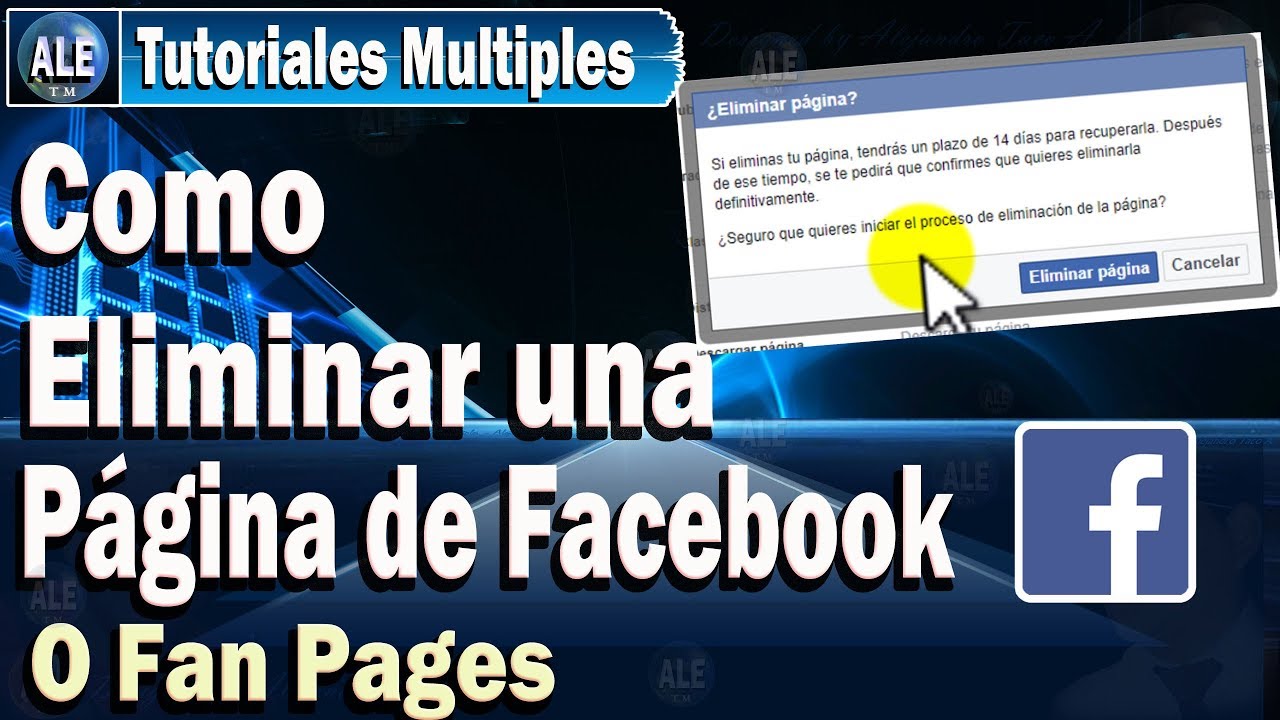
¿Estás buscando una forma de borrar una página de Facebook en 2017? Si eres un usuario de Facebook que ha creado una página en el pasado y ya no la necesitas, es importante que sepas cómo eliminarla correctamente. Aunque puede parecer una tarea complicada, el proceso de eliminación es bastante sencillo y puede ser realizado en unos pocos pasos. En este artículo, te explicaremos cómo borrar una página de Facebook en 2017 de manera fácil y rápida. ¡Sigue leyendo para saber más!
Pasos para eliminar una página de Facebook
A veces nos arrepentimos de crear una página o simplemente ya no la necesitamos, así que aquí les dejo los pasos para hacerlo.
Antes de empezar, es importante que sepas que solo el administrador de la página puede eliminarla. Así que si no eres el administrador, tendrás que pedirle a alguien que lo sea que lo haga por ti.
Pasos para eliminar una página de Facebook:
- Abre Facebook y entra en la página que quieres eliminar.
- Ve a la pestaña Configuración” que está en la esquina superior derecha.
- En la columna de la izquierda, selecciona “Eliminar página”.
- Te pedirán que confirmes la eliminación de la página. Si estás seguro de que quieres hacerlo, haz clic en “Eliminar”.
- ¡Listo! Tu página de Facebook ha sido eliminada. Ten en cuenta que puede tardar unos días en desaparecer por completo.
Recuerda que si solo quieres ocultar tu página en lugar de eliminarla por completo, puedes cambiar su visibilidad a “No publicada”. De esta manera, solo tú podrás verla.
Bueno, espero que estos pasos te hayan sido útiles. Si tienes alguna duda, déjame un comentario y te ayudaré en lo que pueda. 
Cómo borrar una página de Facebook sin perder datos?
Bueno, pues resulta que quieres borrar una página de Facebook, pero sin perder todos los datos que tienes ahí guardados. ¡No te preocupes! Que eso es posible y aquí te vamos a explicar cómo hacerlo.
Lo primero que debes hacer es entrar a la página que quieres borrar y asegurarte de que eres el administrador de la misma. Si no lo eres, no podrás hacer nada.
Una vez que estás seguro de que eres el administrador, debes ir a la sección de configuración de la página y buscar la opción de Eliminar página”. Pero antes de hacer clic en esa opción, es importante que descargues una copia de todos los datos que tienes en la página. Para hacerlo, ve a la sección de “Configuración general” y busca la opción de “Descargar página”. Ahí podrás descargar un archivo con toda la información que tienes en la página.
Después de haber descargado la copia de seguridad, ya puedes hacer clic en la opción de “Eliminar página”. Ten en cuenta que una vez que hagas esto, no podrás recuperar la página ni los datos que tenías ahí guardados.
Pero si lo que quieres es simplemente ocultar la página sin borrarla por completo, puedes hacerlo desde la sección de “Configuración general”. Ahí encontrarás la opción de “Despublicar página”. Al hacer esto, la página dejará de aparecer en Facebook, pero podrás volver a publicarla en cualquier momento.
Así que ya sabes, si quieres borrar una página de Facebook sin perder los datos que tienes ahí guardados, sigue estos sencillos pasos y listo.
Recuerda: siempre es importante hacer una copia de seguridad de tus datos antes de borrar cualquier cosa.
- Entra a la página que quieres borrar
- Descarga una copia de seguridad de los datos
- Elimina la página o despublica la página
¿Quieres ver un vídeo explicativo? ¡Mira este!
Tutorial para eliminar una página de Facebook paso a paso
Te voy a enseñar cómo eliminar una página de Facebook paso a paso. Si tienes una página que ya no utilizas o simplemente quieres deshacerte de ella, sigue estos sencillos pasos.
Paso 1: Abre tu cuenta de Facebook y dirígete a la página que deseas eliminar.
Paso 2: Una vez en la página, haz clic en Configuración” en la esquina superior derecha.
Paso 3: En el menú de la izquierda, selecciona “General”.
Paso 4: Desplázate hacia abajo hasta que veas la opción “Eliminar página”. Haz clic en ella.
Paso 5: Se abrirá una ventana emergente que te preguntará si estás seguro de que deseas eliminar la página. Si estás seguro, haz clic en “Eliminar”.
Paso 6: Facebook te pedirá que confirmes la eliminación de la página. Haz clic en “Eliminar página” nuevamente.
Paso 7: ¡Listo! Tu página de Facebook ha sido eliminada.
Recuerda que una vez que elimines una página, no podrás recuperarla. Además, si tenías seguidores o me gusta en la página, perderás toda esa información. Así que asegúrate de que realmente quieres eliminar la página antes de hacerlo.
¡Espero que este tutorial te haya sido útil! Si tienes alguna pregunta, déjame un comentario y estaré encantado de ayudarte.
Recuerda que mantener tus redes sociales actualizadas es importante para tu marca personal o negocio. Pero si tienes una página que no te está dando resultados, no dudes en eliminarla para enfocarte en lo que sí funciona.

Antes de borrar una página de Facebook
¿Estás pensando en borrar tu página de Facebook? ¡Alto ahí! Antes de hacerlo, hay algunas cosas que debes considerar.
Asegúrate de haber descargado una copia de tu información. Esto incluye publicaciones, fotos y videos. Puedes hacerlo fácilmente yendo a la configuración de tu página y seleccionando Descargar tu información”.
Consejo: Si tienes un negocio o una marca personal, es posible que desees guardar tus datos de análisis antes de borrar tu página.
Luego, piensa en por qué quieres borrar tu página. ¿Estás cansado de administrarla? ¿Ya no te interesa la temática? ¿O has recibido críticas negativas y quieres desaparecer de la vista pública? Sea cual sea la razón, asegúrate de que sea una decisión bien pensada.
Consejo: Si has recibido críticas negativas, considera responder a ellas y tratar de solucionar los problemas antes de borrar tu página.
Si decides seguir adelante con la eliminación de tu página, recuerda que no podrás recuperarla después de haberla borrado. Así que piénsalo bien antes de dar el paso final.
Consejo: Si tienes dudas, habla con amigos o colegas de confianza para obtener su opinión antes de borrar tu página.
Preguntas Frecuentes sobre cómo borrar una página de Facebook en 2017
¿Estás cansado de tener una página de Facebook que ya no utilizas? Si es así, es hora de borrarla. Pero, ¿cómo se hace? ¿Qué pasa con los seguidores y la información de la página? No te preocupes, en esta sección de preguntas frecuentes, vamos a responder a todas tus dudas sobre cómo borrar una página de Facebook en 2017.
¿Cuáles son los pasos para eliminar una página de Facebook?
Para eliminar una página de Facebook, sigue estos pasos:
- Abre la página que deseas eliminar.
- Haz clic en Configuración” en la parte superior de la página.
- Selecciona “Eliminar página” en la parte inferior de la lista de opciones.
- Confirma la eliminación de la página haciendo clic en “Eliminar” y sigue las instrucciones adicionales.
¿Es posible eliminar una página de Facebook sin perder los datos y publicaciones que se han compartido en ella?
Sí, es posible eliminar una página de Facebook sin perder los datos y publicaciones que se han compartido en ella. Para hacerlo, debes acceder a la configuración de la página y seleccionar la opción Descargar información de la página”. Esto te permitirá guardar una copia de todas las publicaciones, fotos y videos compartidos en la página. Luego, puedes proceder a eliminar la página sin preocuparte por perder tus datos. Es importante tener en cuenta que una vez que elimines la página, no podrás recuperarla.