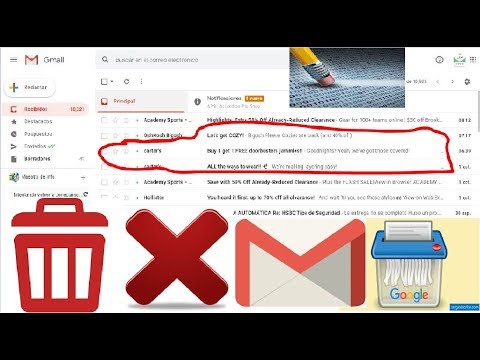
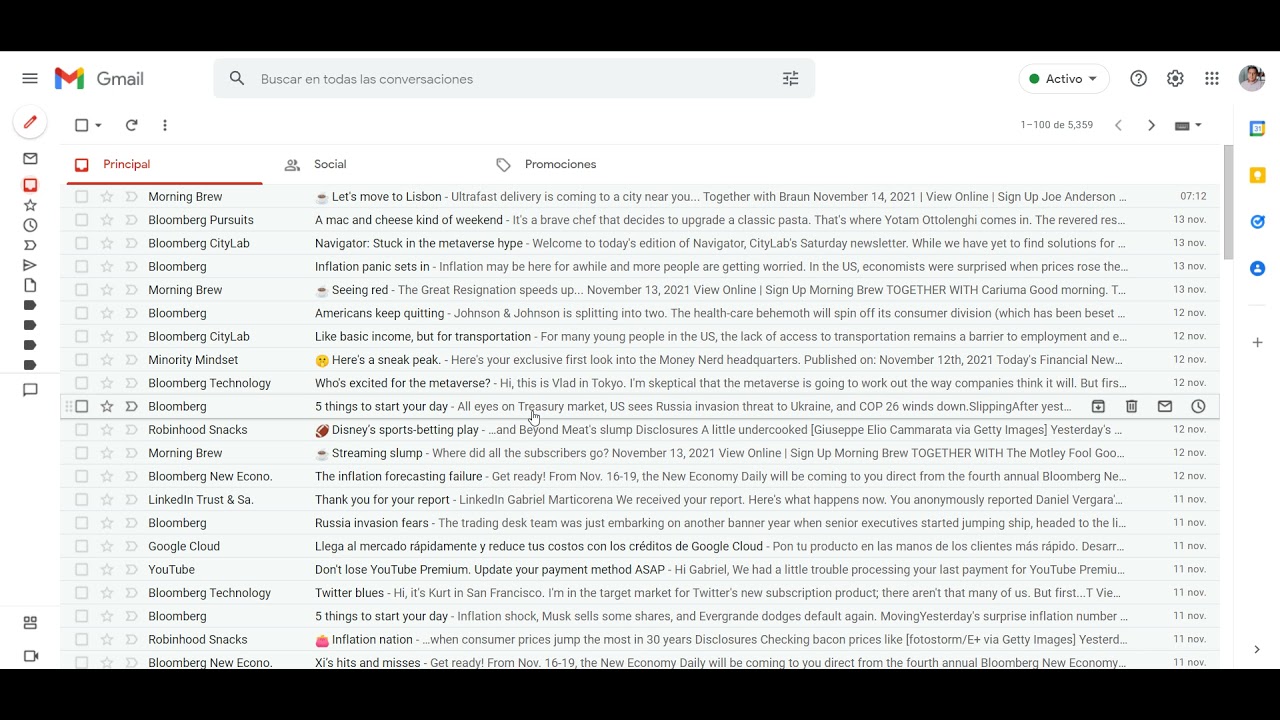
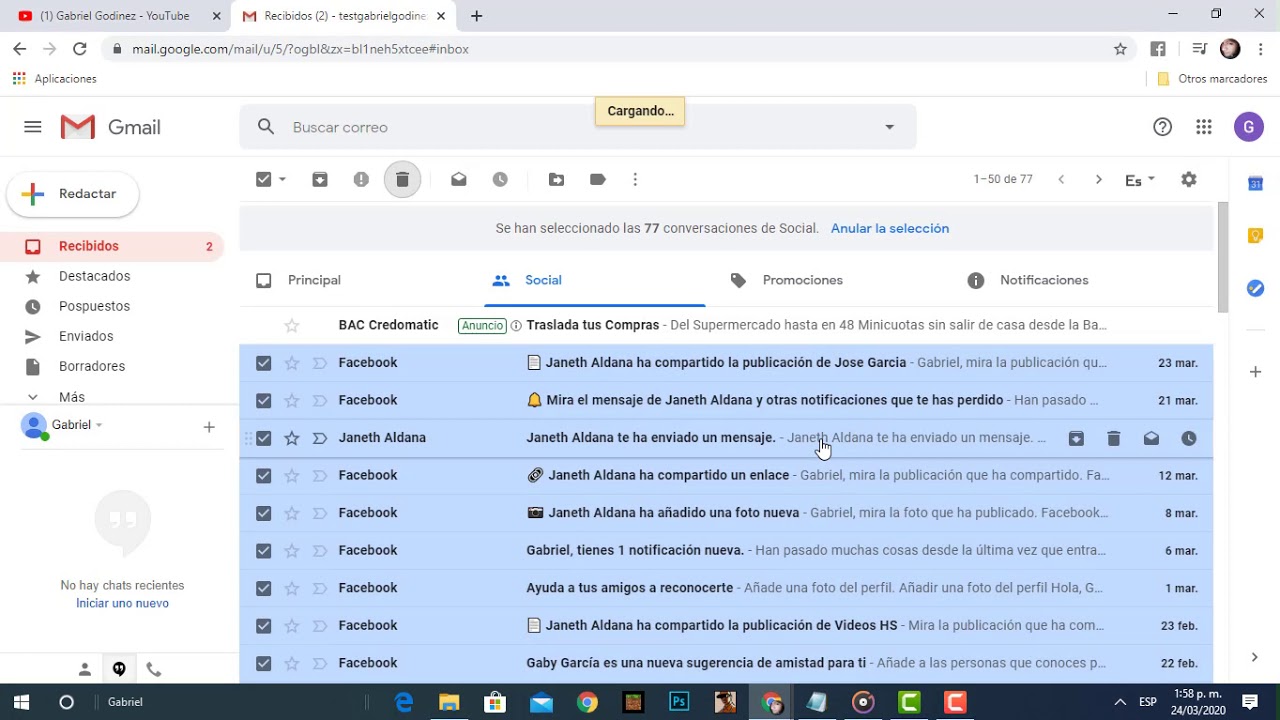
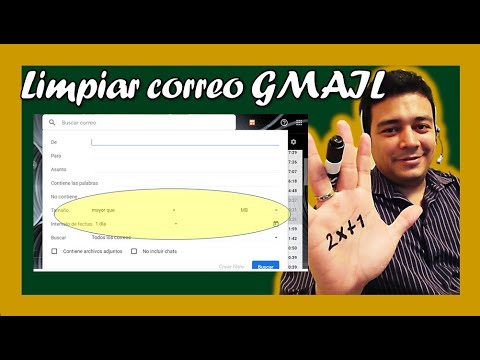
Si tienes una bandeja de entrada llena de correos electrónicos de un remitente en particular y deseas eliminarlos todos juntos, Gmail ofrece una solución fácil. En lugar de eliminar uno por uno, puedes utilizar la opción de búsqueda avanzada de Gmail para seleccionar todos los correos electrónicos de ese remitente y eliminarlos de una sola vez. También puedes crear una regla de filtro para que los correos electrónicos del remitente se eliminen automáticamente en el futuro. Esto es especialmente útil para aquellos remitentes que envían correos electrónicos no deseados o spam. Con estos sencillos pasos, podrás mantener tu bandeja de entrada limpia y ordenada.


Para borrar la bandeja de entrada de Gmail, hay varias opciones. Una de ellas es seleccionar todos los correos electrónicos y eliminarlos de una sola vez. También se puede utilizar la opción Buscar” para encontrar correos electrónicos de un remitente o con una palabra clave específica y eliminarlos. Si se prefiere, se puede utilizar la opción “Archivar” para mover los correos electrónicos a la carpeta de archivo en lugar de eliminarlos por completo. Además, es posible configurar Gmail para que los correos electrónicos se eliminen automáticamente después de un cierto período de tiempo. En general, hay varias opciones para borrar la bandeja de entrada de Gmail, y se puede elegir la que mejor se adapte a las necesidades de cada usuario.

Para borrar un correo de la app de Gmail, hay varias opciones. La primera es deslizar el correo hacia la izquierda o hacia la derecha para que aparezca la opción de Eliminar”. Otra opción es seleccionar el correo y presionar el ícono de la papelera en la parte superior de la pantalla. También se puede mantener presionado el correo para que aparezca la opción de “Eliminar” en un menú emergente. Es importante tener en cuenta que al eliminar un correo, este se mueve a la carpeta de “Eliminados” y se puede recuperar durante los siguientes 30 días antes de ser eliminado permanentemente.

Si tienes contactos sincronizados en tu cuenta de Gmail y deseas eliminar algunos de ellos, hay varias formas de hacerlo. Una opción es acceder a la lista de contactos en Gmail y seleccionar los que deseas eliminar. También puedes utilizar la aplicación de contactos en tu dispositivo móvil para eliminar los contactos sincronizados. Además, si deseas eliminar todos los contactos sincronizados de Gmail, puedes desactivar la sincronización de contactos en la configuración de tu dispositivo o en la configuración de tu cuenta de Gmail. En cualquier caso, es importante tener en cuenta que al eliminar un contacto sincronizado de Gmail, también se eliminará de todos los dispositivos donde se haya sincronizado.

Si deseas eliminar una cuenta de Gmail en Chrome, debes seguir unos sencillos pasos. En primer lugar, debes iniciar sesión en tu cuenta de Gmail y hacer clic en el icono de tu perfil en la esquina superior derecha. Luego, selecciona la opción Administrar tu cuenta de Google”. En la página que se abre, haz clic en la opción “Datos y personalización” y busca la sección “Descargar, eliminar o crear un plan para tus datos”. Allí encontrarás la opción “Eliminar un servicio o tu cuenta”. Selecciona la opción que prefieras y sigue las instrucciones para completar el proceso de eliminación. Al eliminar una cuenta de Gmail, también se eliminarán todos los datos asociados a ella, como correos electrónicos, contactos y archivos.

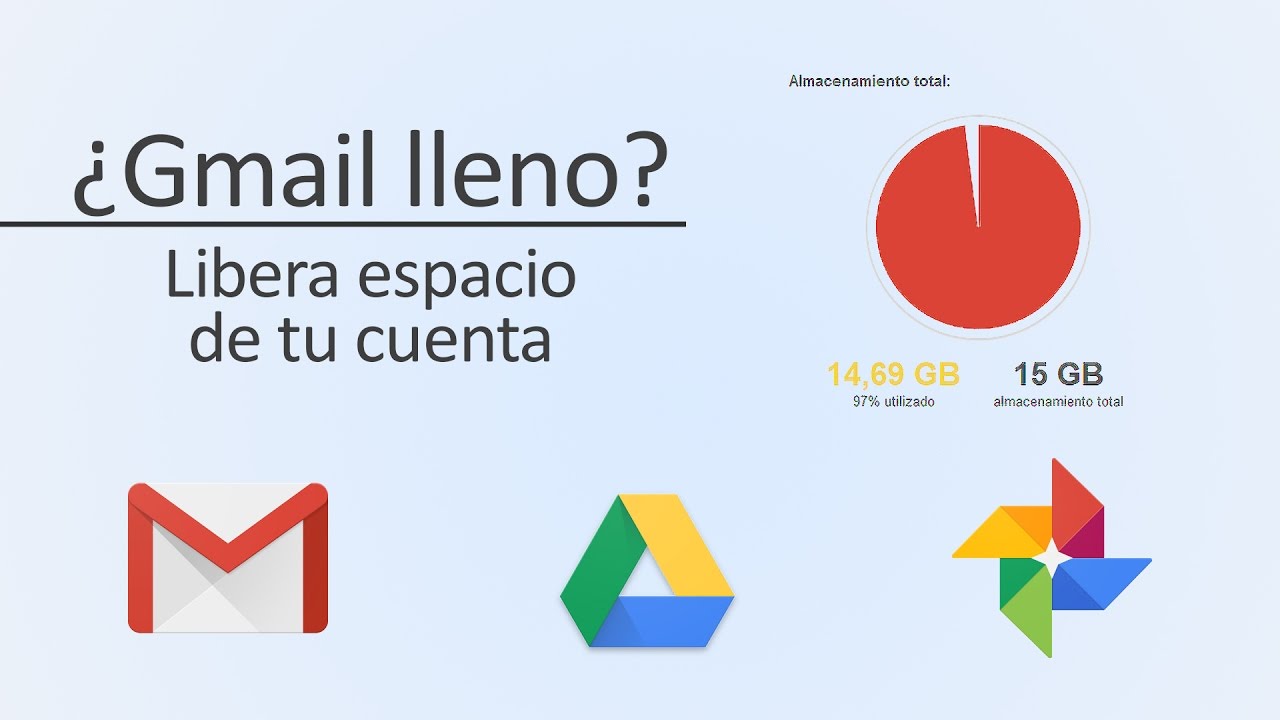
Si tienes una cuenta de Gmail, es posible que te hayas dado cuenta de que el espacio de almacenamiento se va llenando con el tiempo. Afortunadamente, hay varias formas de borrar espacio de Gmail y mantener tu cuenta organizada. Una de las formas más sencillas es eliminar correos electrónicos antiguos o no deseados. También puedes utilizar la función de búsqueda de Gmail para encontrar correos electrónicos grandes y eliminarlos. Otra opción es utilizar herramientas de limpieza de Gmail para identificar y eliminar correos electrónicos duplicados o antiguos automáticamente. Con estas estrategias, podrás liberar espacio en tu cuenta de Gmail y mantenerla organizada a largo plazo.

Para borrar una carpeta de promociones en Gmail, debes seguir unos sencillos pasos. Primero, debes abrir tu cuenta de Gmail y dirigirte a la sección de promociones. Luego, selecciona la carpeta que deseas eliminar y haz clic en el botón Más” que aparece en la parte superior de la pantalla. A continuación, selecciona la opción “Mover a” y elige la opción “Bandeja de entrada” para que los correos de esa carpeta se muevan a tu bandeja de entrada. Por último, selecciona la opción “Eliminar” para eliminar la carpeta de promociones de forma permanente. Siguiendo estos pasos, podrás mantener tu bandeja de entrada organizada y libre de correos no deseados.

Si tienes varias direcciones de correo electrónico en tu cuenta de Gmail y deseas eliminar una de ellas, es muy sencillo. Solo tienes que acceder a la configuración de tu cuenta y seleccionar la opción Cuentas e importación”. Allí encontrarás la sección “Enviar correo como” y podrás eliminar la dirección que desees. Es importante tener en cuenta que si eliminas una dirección de correo, ya no podrás enviar ni recibir correos desde esa dirección. Además, si la dirección que deseas eliminar es la principal, deberás seleccionar otra dirección como principal antes de eliminarla.

Si deseas eliminar tu nombre de Gmail, hay varios pasos que debes seguir. Primero, debes acceder a tu cuenta de Gmail y hacer clic en la imagen de tu perfil. Luego, selecciona la opción Administrar tu cuenta de Google”. A continuación, haz clic en “Datos y personalización” y busca la sección “Información personal”. Dentro de esta sección, encontrarás la opción de editar o eliminar tu nombre de Gmail. Si decides eliminar tu nombre, asegúrate de guardar los cambios antes de salir. Recuerda que al hacer esto, también cambiarás el nombre que aparece en otros servicios de Google.

Borrar todos los mensajes de Gmail en el móvil puede ser una tarea tediosa y consumir mucho tiempo si se hace manualmente. Sin embargo, existen algunas opciones para hacerlo de manera más rápida y eficiente. Una de ellas es utilizar la función de seleccionar todo” en la bandeja de entrada y luego eliminarlos en masa. Otra opción es utilizar la función de búsqueda para encontrar mensajes específicos y eliminarlos en lotes. También se puede configurar la sincronización de Gmail para que elimine automáticamente los mensajes más antiguos. Hay varias opciones para limpiar la bandeja de entrada de Gmail en el móvil y mantenerla organizada y libre de mensajes innecesarios.

Borrar varios correos en Gmail puede ser una tarea tediosa si se hace de uno en uno. Sin embargo, existen varias formas de eliminar varios correos a la vez. Una opción es seleccionar los correos que se quieren eliminar y luego hacer clic en el botón de la papelera. Otra opción es utilizar la función de búsqueda para encontrar correos específicos y luego seleccionarlos para eliminarlos. También es posible usar filtros para seleccionar correos según ciertos criterios y luego borrarlos todos juntos.

Recuperar correos electrónicos eliminados gmail El generoso almacenamiento gratuito de Gmail es un arma de doble filo. La facilidad para disponer de gigabytes de datos gratuitos hace que la limpieza de nuestro correo electrónico sea la última de nuestras prioridades, …

Como borrar mails de gmail Leer más »