
Elimina masivamente los mensajes de un remitente en Gmail: Guía paso a paso y trucos efectivos
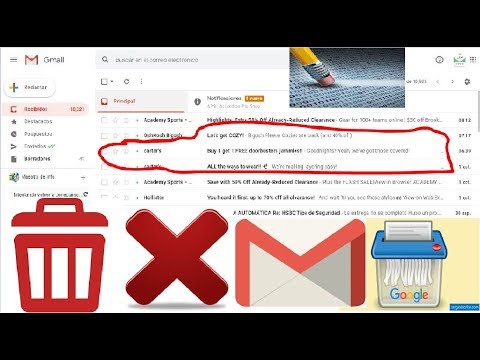
¿Te has preguntado alguna vez cómo borrar todos los mensajes de un remitente en Gmail? Si eres de esas personas que recibe una gran cantidad de correos electrónicos al día, es posible que te encuentres con la necesidad de eliminar todos los mensajes de un remitente en particular. En este artículo te explicaremos cómo hacerlo de manera sencilla y rápida, sin tener que borrar cada mensaje individualmente. ¡Sigue leyendo para descubrir cómo!
Guía paso a paso para borrar todos los mensajes de un remitente en Gmail.
Te traigo una guía súper útil para borrar todos los mensajes de un remitente en Gmail. Ya sabes, cuando tienes la bandeja de entrada llena de correos de una persona que no paran de enviarte spam o simplemente quieres hacer limpieza en tu correo electrónico.
Antes de empezar, asegúrate de que realmente quieres borrar todos los correos de ese remitente, porque una vez que los borres no podrás recuperarlos. Así que piénsatelo bien antes de dar el paso.
Paso 1: Busca los correos del remitente
Lo primero que tienes que hacer es buscar los correos del remitente que quieres borrar. Para ello, en la barra de búsqueda de Gmail, escribe el correo electrónico del remitente y haz clic en el botón de búsqueda.
Paso 2: Selecciona todos los correos
Una vez que se muestren los resultados de la búsqueda, haz clic en el recuadro situado en la esquina superior izquierda de la lista de correos para seleccionar todos los correos.
Paso 3: Borra los correos
Con todos los correos seleccionados, haz clic en el botón de Eliminar” que aparece en la parte superior de la lista de correos. Confirmarás la acción y ¡listo! Todos los correos del remitente habrán sido eliminados.
Consejo extra: Si quieres evitar que los correos de ese remitente vuelvan a aparecer en tu bandeja de entrada, puedes crear un filtro para que los correos del remitente se eliminen automáticamente o se muevan a la carpeta de spam.
Espero que esta guía te haya sido de ayuda y que puedas mantener tu correo electrónico organizado y limpio.
- Búsqueda del remitente
- Selección de todos los correos
- Borrado de los correos

Método efectivo para limpiar tu bandeja de entrada de correos no deseados en Gmail
¿Estás cansado de tener tu bandeja de entrada de Gmail llena de correos no deseados? ¡Tranquilo, yo también lo estaba! Pero descubrí un método efectivo para limpiarla y quiero compartirlo contigo.
Lo primero que debes hacer es abrir tu bandeja de entrada y buscar la opción Buscar” en la parte superior. Ahí es donde comenzará nuestra limpieza. Escribe la palabra “unsubscribe” (sin comillas) y presiona enter. ¡Tachán! Aparecerán todos los correos que tienen la opción de darte de baja de su lista de correos.
Ahora viene la parte importante. Selecciona todos los correos que no te interesan y bórralos. ¡Adiós a los correos de promociones, ofertas y publicidad que no necesitas!
Pero esto no es todo, también puedes crear filtros para que los correos no deseados vayan directamente a la papelera sin tener que pasar por tu bandeja de entrada. Para hacer esto, busca la opción “Filtros y direcciones bloqueadas” en la configuración de tu cuenta. Allí puedes crear filtros para que los correos de ciertas direcciones o palabras clave vayan directamente a la papelera.
Con estos simples pasos, podrás mantener tu bandeja de entrada libre de correos no deseados y enfocarte en lo que realmente importa. ¡No más distracciones!
Recuerda: Mantener tu bandeja de entrada limpia es importante para no perderte correos importantes y estar más organizado.
Cómo borrar rápidamente todos los mensajes de un remitente específico en Gmail
Hace unos días estaba revisando mi correo en Gmail y me di cuenta de que tenía una cantidad impresionante de mensajes de un remitente en particular. No sé cómo sucedió, pero de repente me encontré con más de 500 correos electrónicos de esta persona. ¡500! No podía creerlo. Me sentí abrumado y frustrado al mismo tiempo. ¿Cómo iba a borrarlos todos uno por uno? Eso me llevaría una eternidad.
Así que decidí buscar en Google si había alguna forma de borrar rápidamente todos los mensajes de un remitente específico en Gmail. Y afortunadamente, encontré la solución. Aquí te la comparto:
Paso 1: Abre Gmail y busca en la barra de búsqueda el remitente del que quieres borrar los mensajes.
Paso 2: Selecciona uno de los correos electrónicos que aparecen en los resultados de búsqueda.
Paso 3: Haz clic en el botón de la casilla de verificación en la parte superior izquierda de la pantalla para seleccionar todos los correos electrónicos que coincidan con la búsqueda.
Paso 4: Verás que aparece un mensaje en la parte superior de la pantalla que dice seleccionados todos los mensajes que coinciden con tu búsqueda”. Haz clic en ese mensaje.
Paso 5: Ahora verás que todos los mensajes que coinciden con la búsqueda están seleccionados. Para borrarlos, simplemente haz clic en el botón de la papelera en la parte superior de la pantalla.
Paso 6: Aparecerá un mensaje que te preguntará si estás seguro de que quieres borrar todos los mensajes seleccionados. Haz clic en “Aceptar” y ¡listo! Todos los mensajes de ese remitente específico han sido borrados.
Espero que este truco te sea útil si alguna vez te encuentras en la misma situación que yo. ¡No te rindas ante la avalancha de correos electrónicos! Con este truco podrás borrarlos en un abrir y cerrar de ojos.
Recuerda que siempre es importante mantener tu bandeja de entrada organizada para evitar sentirte abrumado por la cantidad de correos electrónicos que recibes. ¡A borrar se ha dicho!

Trucos para eliminar de forma masiva los mensajes de un remitente en Gmail
¿Te has encontrado alguna vez con la bandeja de entrada de Gmail llena de correos de un remitente que no te interesan? A veces, puede ser muy tedioso eliminarlos uno por uno. Por suerte, existen algunos trucos para hacerlo de forma masiva.
Lo primero que debes hacer es buscar en la barra de búsqueda de Gmail el remitente que quieres eliminar. Una vez que hayas encontrado los correos, puedes utilizar alguna de las siguientes opciones:
1. Utiliza la opción Seleccionar todo”
Haz clic en el botón que aparece en la parte superior izquierda de la bandeja de entrada que dice “Seleccionar todo”. Esto marcará todos los correos electrónicos que aparecen en la página actual. Si quieres eliminar todos los correos electrónicos de ese remitente, haz clic en “Seleccionar todo los mensajes que coinciden con esta búsqueda”. Después, haz clic en el botón de eliminar y todos los correos electrónicos serán eliminados de forma masiva.
2. Utiliza el filtro de Gmail
Otra opción es utilizar el filtro de Gmail. Haz clic en el botón “Crear filtro” que aparece en la barra de búsqueda. A continuación, introduce el correo electrónico del remitente que quieres eliminar. Después, selecciona la opción “Eliminar” y haz clic en “Crear filtro”. Todos los correos electrónicos de ese remitente serán eliminados automáticamente.
3. Utiliza una extensión de Chrome
Si utilizas Google Chrome como navegador, puedes instalar una extensión llamada “Batch Delete for Gmail”. Esta extensión te permite eliminar todos los correos electrónicos de un remitente con un solo clic. Simplemente instala la extensión, busca los correos electrónicos del remitente que quieres eliminar y haz clic en el botón “Batch Delete”.
Preguntas Frecuentes sobre cómo borrar todos los mensajes de un remitente en Gmail
Gmail es uno de los servicios de correo electrónico más utilizados en todo el mundo. Si eres un usuario frecuente de Gmail, es posible que te hayas preguntado cómo borrar todos los mensajes de un remitente en particular. En esta sección de preguntas frecuentes, vamos a responder a algunas de las dudas más habituales sobre este tema. Así que, si quieres liberar espacio en tu bandeja de entrada, ¡sigue leyendo!
¿Cómo puedo eliminar todos los mensajes de un remitente en Gmail de manera rápida y sencilla?
Para eliminar todos los mensajes de un remitente en Gmail de manera rápida y sencilla:
- Abre Gmail y busca el correo del remitente que deseas eliminar.
- Selecciona el correo y haz clic en Más” en la parte superior.
- Selecciona “Filtrar mensajes como estos”.
- En la ventana emergente, verifica que la dirección de correo electrónico del remitente esté en el campo “De”.
- Haz clic en “Crear filtro”.
- Selecciona “Eliminarlo” y luego haz clic en “Crear filtro”.
- Todos los correos electrónicos del remitente seleccionado se eliminarán automáticamente.
¿Cuál es el método más efectivo para limpiar mi bandeja de entrada de correos no deseados en Gmail?
El método más efectivo para limpiar tu bandeja de entrada de correos no deseados en Gmail es utilizando la función de Filtrado”. Puedes crear filtros basados en remitentes, asuntos y palabras clave específicas para que los correos no deseados se muevan automáticamente a la carpeta de “Spam” o se eliminen directamente. También puedes utilizar la opción de “Reportar como spam” para entrenar el filtro de Gmail y evitar que futuros correos no deseados lleguen a tu bandeja de entrada.