Picasa es un software de edición de imágenes y gestión de fotos que ha sido descontinuado por Google. Si bien ya no está disponible para su descarga, aún es posible que algunos usuarios tengan fotos almacenadas en su cuenta de Picasa. Si deseas borrar el historial de Picasa, deberás eliminar las fotos de tu cuenta en línea y también borrar la caché de Picasa en tu computadora. Para hacerlo, debes acceder a tu cuenta de Google, seleccionar la opción de Fotos” y eliminar las fotos que ya no deseas. Luego, en tu computadora, debes borrar la caché de Picasa desde la configuración del programa o desde la carpeta de almacenamiento de la aplicación.


Borrar el historial de navegación en nuestro ordenador o dispositivo móvil es una práctica común para mantener nuestra privacidad y seguridad en línea. En este artículo, se presentan siete pasos sencillos para borrar el historial en diferentes navegadores, como Google Chrome, Mozilla Firefox, Safari y Microsoft Edge. Además, se brindan consejos adicionales para borrar el historial de búsqueda en aplicaciones como Google Maps y YouTube. Siguiendo estos pasos, podemos proteger nuestra información personal y evitar que terceros accedan a nuestras actividades en línea.

Si has enviado un correo electrónico a través de Facebook y deseas borrarlo del historial, es posible que te encuentres con algunas dificultades. Aunque no existe una opción de eliminación directa, puedes ocultar el correo electrónico para que no aparezca en el historial. Para hacer esto, debes ingresar a tu cuenta de Facebook y seleccionar el mensaje que deseas ocultar. Luego, haz clic en la opción Ocultar” y confirma tu elección. El correo electrónico ya no aparecerá en tu historial de mensajes, pero ten en cuenta que la otra persona aún podrá verlo en su bandeja de entrada.

Borrar el historial de Lightroom es una tarea sencilla que puede ayudar a liberar espacio en el disco duro y mejorar el rendimiento del programa. Para hacerlo, debes ir al menú Editar” y seleccionar “Borrar historial”. También puedes elegir qué elementos específicos deseas eliminar del historial, como ajustes, metadatos o historial de importación. Es importante tener en cuenta que borrar el historial no afectará a las imágenes originales, ya que solo se eliminan los datos de edición y ajustes realizados en Lightroom. Además, es recomendable hacer una copia de seguridad antes de borrar el historial por si surge algún problema o necesitas recuperar alguna información.

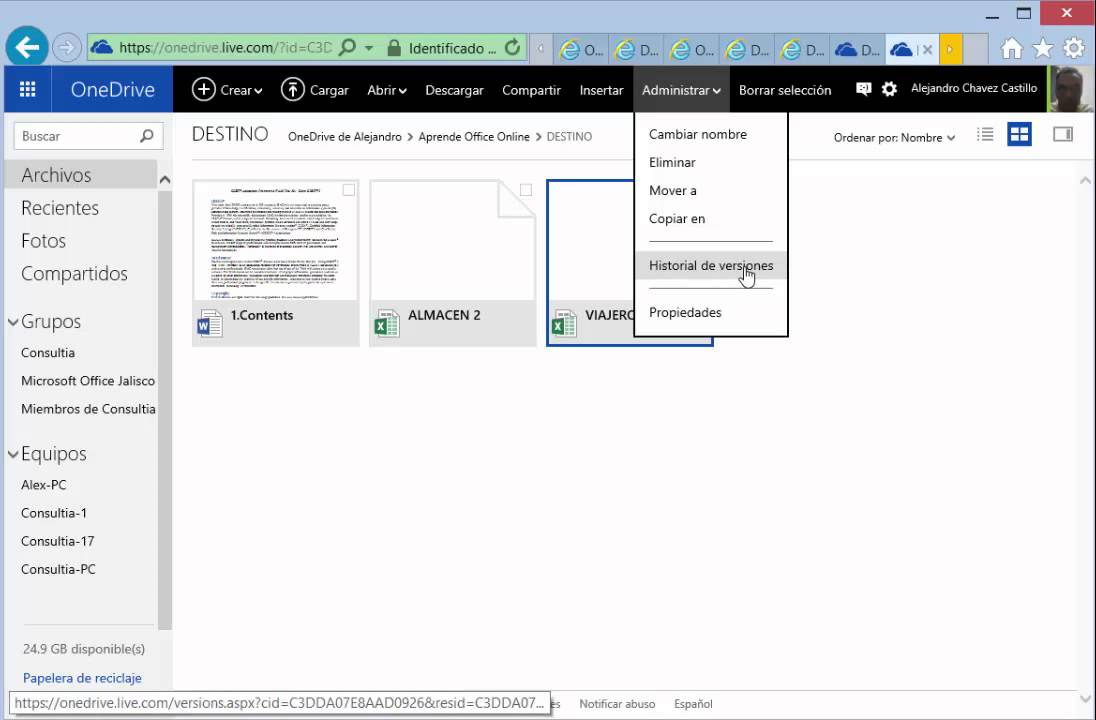
Borrar el historial de OneDrive es una tarea sencilla que se puede realizar en pocos pasos. Primero, se debe acceder a la página web de OneDrive y hacer clic en Configuración”. Luego, seleccionar “Historial de versiones” y hacer clic en “Eliminar todas las versiones”. Después, se debe ir a la sección “Elementos eliminados” y hacer clic en “Vaciar la papelera” para eliminar definitivamente los archivos. Es importante tener en cuenta que esta acción no se puede deshacer, por lo que se debe estar seguro de querer borrar el historial antes de realizarlo. Borrar el historial de OneDrive ayuda a mantener la privacidad y liberar espacio en la nube.

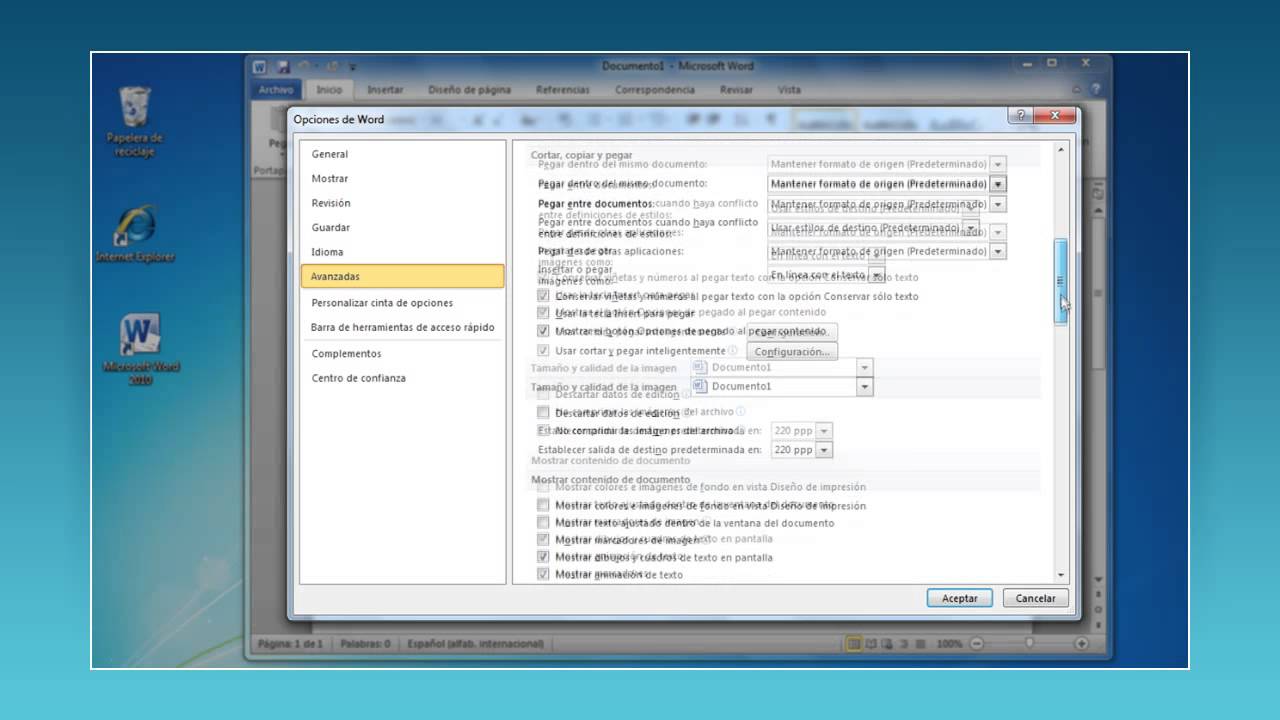
Borrar el historial de Word 2007 es una tarea sencilla que puede ayudar a mantener la privacidad y la seguridad de los documentos. Para hacerlo, se debe acceder a las opciones de Word y seleccionar la pestaña Avanzadas”. Luego, se debe desplazar hacia abajo hasta encontrar la sección “Mostrar documentos recientes” y establecer el número de documentos a cero. De esta manera, Word dejará de mostrar los documentos recientes y se eliminará el historial de forma automática. También se puede borrar el historial de forma manual desde la carpeta de archivos temporales de Word.

En este artículo se explica cómo borrar el historial de navegación en Google Chrome y Yahoo. En Google Chrome, se puede acceder al historial a través del menú de configuración y seleccionar la opción de borrar datos de navegación. Se puede elegir el rango de tiempo que se desea borrar y los tipos de datos que se quieren eliminar. En Yahoo, se debe hacer clic en el icono de historial y seleccionar la opción de borrar historial. También se puede elegir el rango de tiempo y los tipos de datos que se quieren eliminar. Borrar el historial de navegación es importante para proteger la privacidad y evitar que otros usuarios accedan a información personal.

Borrar el historial de las páginas visitadas en un navegador web es una tarea sencilla y necesaria para mantener la privacidad y seguridad en línea. En la mayoría de los navegadores, se puede acceder al historial a través del menú de opciones y seleccionar la opción de borrar historial. También es posible borrar el historial de forma selectiva, eliminando solo las páginas específicas que se desean eliminar. Además, se recomienda configurar el navegador para que borre automáticamente el historial al cerrar la sesión o utilizar herramientas de limpieza de cookies y caché para una mayor protección de la privacidad.

Borrar el historial de Play Store puede ser útil para mantener la privacidad y liberar espacio de almacenamiento en tu dispositivo. Para hacerlo en 2022, debes abrir la aplicación de Play Store y acceder a tu cuenta. Luego, debes ir a la sección de Historial de compras” y seleccionar los elementos que quieres borrar. También puedes borrar el historial de búsqueda y las recomendaciones personalizadas. Para hacerlo, debes ir a la sección de “Mi actividad” en tu cuenta de Google y eliminar los elementos que desees. Es importante tener en cuenta que borrar el historial puede afectar las recomendaciones de aplicaciones y contenido que recibas en Play Store.

Borrar el historial de búsqueda en modo incógnito es una tarea sencilla que se puede realizar en pocos pasos. Primero, es importante tener en cuenta que el modo incógnito no guarda el historial de navegación, pero sí es posible que se guarden algunos datos en el caché o en las cookies. Para borrar estos datos, se debe abrir la ventana de configuración de Google Chrome y seleccionar la opción Historial”. Luego, se debe hacer clic en “Borrar datos de navegación” y seleccionar el rango de tiempo que se desea borrar, junto con las opciones de caché y cookies. Finalmente, se debe hacer clic en “Borrar datos” y el historial de navegación en modo incógnito habrá sido eliminado.

Si deseas mantener tu privacidad al navegar por YouTube en tu celular, es importante que sepas cómo borrar el historial de búsqueda. Para hacerlo, debes acceder a la aplicación de YouTube y dirigirte a la sección de Historial”. Allí encontrarás la opción de “Borrar historial de búsqueda”. Al seleccionarla, se eliminarán todas las búsquedas que hayas realizado en la plataforma. También puedes optar por desactivar el historial de búsqueda para que no se almacenen tus búsquedas en el futuro. Borrar el historial no elimina los videos que hayas visto, solo las búsquedas realizadas.

Borrar el historial de navegación es una práctica común para proteger la privacidad en línea. Sin embargo, muchos usuarios se olvidan de hacerlo manualmente cada vez que cierran su navegador. Afortunadamente, la mayoría de los navegadores modernos ofrecen una opción para borrar automáticamente el historial al cerrar el navegador. En Chrome, por ejemplo, esto se puede hacer en la sección Configuración” bajo “Privacidad y seguridad”. En Firefox, la opción se encuentra en “Preferencias” bajo “Privacidad y seguridad”. Es importante tener en cuenta que borrar el historial también puede afectar la funcionalidad de algunas extensiones y la experiencia de navegación en general.

Borrar el historial de Google Chrome es una tarea sencilla que puede ayudarte a proteger tu privacidad en línea. Para hacerlo, simplemente abre el navegador y haz clic en el icono de los tres puntos en la esquina superior derecha de la pantalla. Luego, selecciona Historial” y “Borrar datos de navegación”. Aquí, podrás elegir qué elementos deseas eliminar, como el historial de navegación, las cookies y los archivos en caché. También puedes elegir el período de tiempo que deseas borrar y si deseas borrar los datos de todos tus dispositivos conectados a tu cuenta de Google. Una vez que hayas seleccionado tus opciones, haz clic en “Borrar datos” y habrás borrado exitosamente tu historial de Google Chrome.

Borrar el historial de nuestro móvil es importante para mantener nuestra privacidad y seguridad. Existen varias formas de hacerlo, como eliminar el historial de navegación, borrar el caché y las cookies, y restablecer el dispositivo a su configuración de fábrica. Sin embargo, es importante tener en cuenta que borrar el historial no garantiza que toda la información haya sido eliminada por completo. Por lo tanto, es recomendable utilizar aplicaciones especializadas en la eliminación segura de datos para asegurarse de que no quede rastro de la información personal en el dispositivo.

Borrar el historial de búsqueda es una tarea importante para mantener la privacidad en línea. Aunque muchos navegadores ofrecen la opción de borrar el historial, esta acción no siempre elimina todos los datos. Para borrar el historial de búsqueda de manera definitiva, es necesario utilizar herramientas adicionales, como software de limpieza de datos o extensiones de navegador especializadas. Además, es importante tener en cuenta que algunos servicios en línea pueden seguir rastreando las búsquedas, por lo que es recomendable utilizar una VPN o navegación privada para una mayor privacidad.

Borrar el historial de navegación es una práctica común para mantener la privacidad y seguridad en línea. Para borrar el historial de una página web específica, se debe acceder al historial de navegación del navegador y buscar la página deseada. Luego, se debe seleccionar la opción de eliminar el historial de esa página web en particular. Otra opción es utilizar el modo de navegación privada o incógnito, que no guarda el historial de navegación. Borrar el historial de navegación no garantiza la privacidad completa, ya que otros datos como las cookies y la caché del navegador también pueden contener información personal.

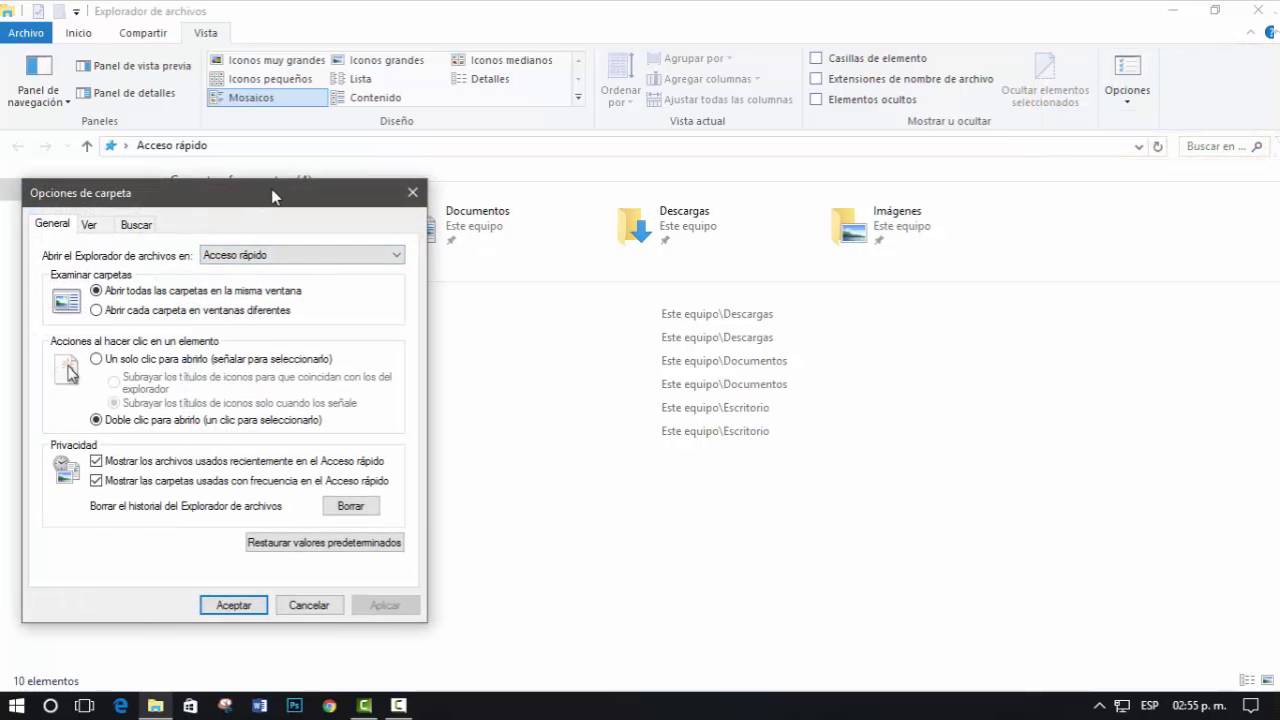
Borrar el historial de archivos recientes en Windows 10 es una tarea sencilla pero importante para mantener nuestra privacidad y seguridad en el equipo. Para hacerlo, debemos abrir el explorador de archivos y hacer clic en Acceso rápido” en el panel izquierdo. Luego, seleccionamos “Opciones” en la pestaña “Vista” y en la ventana que se abre, hacemos clic en “Borrar” en la sección “Privacidad”. Finalmente, confirmamos que queremos borrar el historial y listo. También podemos desactivar la opción de guardar el historial de archivos recientes en el futuro. Esta acción solo borra el historial en nuestra computadora, no en otros dispositivos o servidores.

Borrar el historial de navegación de tu computadora es importante para mantener la privacidad y seguridad de tu información personal. Aunque borrar el historial es fácil, a menudo no se elimina completamente y puede ser recuperado por personas malintencionadas. Para borrar el historial de forma permanente, es necesario utilizar un software especializado que sobrescriba los datos del historial varias veces. También es importante tener en cuenta que otros archivos, como cookies y caché, también pueden contener información personal y deben ser eliminados de forma segura. Siguiendo estos pasos, podrás borrar el historial de tu computadora de forma segura y permanente.

Borrar el historial y la caché de un dispositivo Android es una tarea importante que puede mejorar el rendimiento del dispositivo y proteger la privacidad del usuario. Para borrar el historial, se debe acceder a la configuración del navegador y seleccionar la opción de borrar historial. Para borrar la caché, se debe acceder a la configuración del dispositivo y seleccionar la opción de almacenamiento. Desde allí, se puede seleccionar la opción de borrar la caché de las aplicaciones instaladas en el dispositivo. Es importante tener en cuenta que al borrar la caché, se eliminarán temporalmente los datos almacenados en la aplicación, por lo que algunos sitios web y aplicaciones pueden tardar más en cargar después de borrar la caché.

Borrar el historial de YouTube en Google Chrome es un proceso sencillo que puede ayudarte a proteger tu privacidad en línea. Para hacerlo, debes acceder a la configuración de Chrome y buscar la opción de historial de navegación. Dentro de esta sección, podrás seleccionar el historial de YouTube y eliminarlo de forma individual o en su totalidad. También puedes configurar Chrome para que elimine automáticamente el historial de YouTube cada vez que cierras el navegador. Recuerda que borrar el historial de YouTube no afectará tus suscripciones, comentarios o recomendaciones en la plataforma.

Si quieres borrar el historial de tu Samsung J5, hay varias formas de hacerlo. Una de ellas es a través del navegador, donde puedes borrar el historial de navegación, las cookies y los datos del sitio web. También puedes borrar el historial de llamadas, mensajes y aplicaciones descargadas. Otra opción es hacer un reinicio de fábrica, lo que eliminará todos los datos y configuraciones del dispositivo. Sin embargo, es importante tener en cuenta que esto borrará todo, incluyendo fotos, contactos y archivos personales. Por lo tanto, asegúrate de hacer una copia de seguridad antes de realizar un reinicio de fábrica.

Borrar el historial de internet es una tarea importante para mantener la privacidad y seguridad en línea. Para hacerlo completamente, es necesario borrar no solo el historial de navegación, sino también las cookies, caché y datos de formulario. Los navegadores populares como Chrome, Firefox y Safari tienen opciones para borrar estas cosas, pero también es recomendable utilizar herramientas de limpieza de terceros como CCleaner. Además, es importante tener en cuenta que algunos sitios web pueden almacenar información en línea, por lo que es necesario borrar los datos de la cuenta y las contraseñas guardadas en el navegador. En general, borrar el historial de internet debe ser una práctica regular para mantener la privacidad y seguridad en línea.

Borrar el historial de búsqueda en Facebook en el móvil es una tarea sencilla que se puede realizar en unos pocos pasos. Primero, debes abrir la aplicación de Facebook y dirigirte a la sección de configuración. Luego, selecciona la opción Privacidad” y busca la sección “Historial de búsqueda”. Aquí encontrarás la opción de “Borrar historial de búsqueda” y al hacer clic en ella, se eliminarán todas las búsquedas realizadas en Facebook desde tu dispositivo móvil. Es importante destacar que esta acción no afectará a las búsquedas realizadas desde otros dispositivos o desde la versión web de Facebook.

Borrar el historial de vuelos es una tarea importante para mantener la privacidad y evitar que terceros puedan acceder a información personal. Para hacerlo, es necesario acceder al historial de búsqueda en el navegador web y eliminar las entradas relacionadas con vuelos. También se puede utilizar una herramienta de limpieza de historial para asegurarse de que se han eliminado todos los datos. Además, es recomendable utilizar una VPN al buscar vuelos para mantener la privacidad y evitar que las compañías aéreas rastreen la actividad en línea. Borrar el historial de vuelos es una forma sencilla de proteger la privacidad y mantener la seguridad en línea.

Borrar el historial del traductor de Google es una tarea sencilla que puede ayudar a mantener la privacidad de las traducciones realizadas. Para hacerlo, se debe acceder a la cuenta de Google y dirigirse al apartado de Mi actividad”. Allí se pueden ver todas las búsquedas y traducciones realizadas, y se debe seleccionar la opción de eliminar el historial de traducción. También es posible configurar la cuenta para que no se guarde el historial de traducción en el futuro. Es importante tener en cuenta que borrar el historial de traducción no afecta la funcionalidad del traductor de Google.

Borrar el historial de navegación en un Chromebook es fácil y rápido. Simplemente debes abrir el navegador Chrome y hacer clic en el icono de tres puntos en la esquina superior derecha de la pantalla. Luego, selecciona Historial” y haz clic en “Borrar datos de navegación”. Asegúrate de seleccionar el rango de tiempo que deseas eliminar y marca las opciones que deseas borrar, como el historial de navegación, las cookies y los archivos en caché. Finalmente, haz clic en “Borrar datos” y el historial de navegación de tu Chromebook se eliminará por completo.

Borrar el historial de Google en un MacBook es una tarea sencilla que se puede realizar en pocos pasos. Primero, se debe abrir el navegador Google Chrome y hacer clic en el icono de tres puntos en la esquina superior derecha. Luego, se selecciona la opción Historial” y se hace clic en “Borrar datos de navegación”. En la ventana que aparece, se selecciona el rango de tiempo para borrar el historial y se marcan las casillas correspondientes a los datos que se desean eliminar. Finalmente, se hace clic en “Borrar datos” y se confirma la acción. De esta manera, se puede mantener la privacidad y seguridad en la navegación por internet.

Borrar el historial de llamadas en Viber es muy sencillo. Solo tienes que abrir la aplicación, dirigirte al apartado de llamadas y deslizar hacia la izquierda el registro que deseas eliminar. Aparecerá una opción que dice Eliminar” y deberás confirmar la acción. También puedes borrar todo el historial de llamadas de una sola vez, seleccionando la opción “Editar” en la esquina superior derecha de la pantalla y luego presionando “Eliminar todo”. De esta manera, podrás mantener tu privacidad y eliminar cualquier registro de llamadas que no deseas conservar en tu dispositivo.

Borrar el historial de navegación es una práctica común para proteger la privacidad y seguridad en línea. En el caso de Google Chrome, es posible eliminar el historial de forma permanente para asegurarse de que no quede ningún rastro de actividad en la cuenta de Google. Para ello, se debe acceder al menú de configuración de Chrome y seleccionar la opción Borrar datos de navegación”. Desde allí, se puede elegir el rango de fechas y los tipos de datos a eliminar, incluyendo el historial de navegación, las cookies y los archivos temporales. Una vez que se confirma la acción, el historial se borra de forma permanente y no se puede recuperar.