
Guía para borrar y recuperar el historial de Lightroom en Windows y Mac
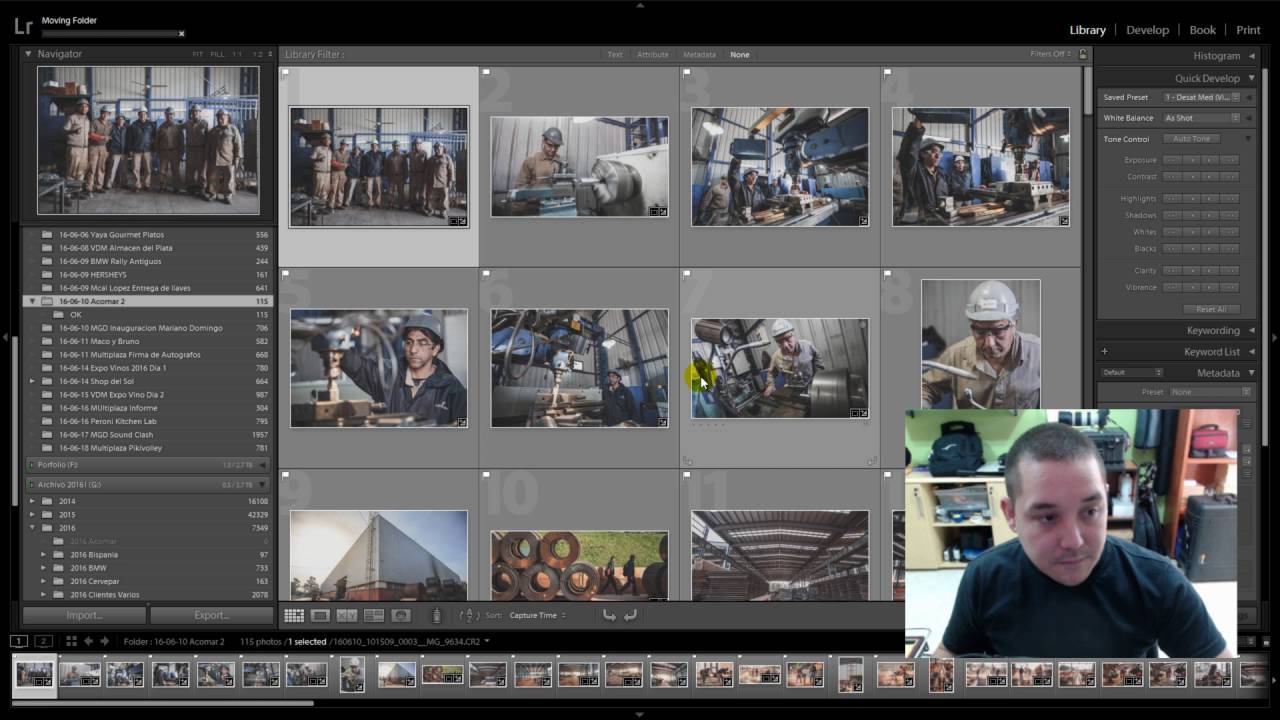
¿Eres un usuario de Lightroom y te preocupa que tu historial de edición quede expuesto? En este artículo te explicaremos cómo borrar el historial de Lightroom para que puedas mantener tu privacidad y proteger tus datos. Aunque Lightroom es una herramienta de edición de fotos muy útil, el historial de edición puede revelar información sobre tus preferencias y hábitos de edición. Sigue leyendo para aprender cómo eliminar el historial de Lightroom y mantener tus datos seguros.
Pasos para borrar el historial de Lightroom en Windows
Os voy a enseñar cómo borrar el historial de Lightroom en Windows. Es una tarea súper sencilla, pero que a veces se nos olvida hacer. Así que, sin más preámbulos, ¡vamos a ello!
Paso 1: Abre Lightroom en tu ordenador.
Paso 2: Haz clic en la pestaña Editar” que se encuentra en la esquina superior izquierda de la pantalla.
Paso 3: Selecciona “Preferencias” en el menú desplegable.
Paso 4: Se abrirá una nueva ventana con varias opciones. Haz clic en la pestaña “Archivo” que se encuentra en la parte superior de la ventana.
Paso 5: Busca la sección “Historial” y haz clic en el botón “Borrar historial”.
Paso 6: Se abrirá una ventana emergente preguntando si estás seguro de que quieres borrar el historial. Haz clic en “Sí” para confirmar.
Paso 7: ¡Listo! Ya has borrado el historial de Lightroom en Windows. Ahora puedes cerrar la ventana de preferencias y seguir trabajando en tus proyectos.
Espero que les haya sido de ayuda este pequeño tutorial. Recuerden que es importante borrar el historial de vez en cuando para mantener nuestro ordenador en óptimas condiciones. ¡Nos vemos en la próxima!
Cómo eliminar el historial de Lightroom en Mac
Os voy a contar cómo podéis borrar el historial de Lightroom en vuestro Mac. A ver, que seguro que os habéis dado cuenta de que, a medida que vais usando el programa, se va llenando de información que, a lo mejor, no queréis que se quede ahí para siempre. Por eso, vamos a ver cómo podemos eliminar todo eso y dejar Lightroom como si acabáramos de instalarlo.
Lo primero que tenéis que hacer es abrir Lightroom en vuestro Mac. Una vez que lo tengáis abierto, id a Editar” en la barra de menú y seleccionad “Preferencias”. Ahí dentro, buscad la pestaña “Rendimiento” y, en la sección “Historial”, veréis la opción “Eliminar historial”.
¡Cuidado! Si le dais a “Eliminar historial”, se borrarán todas las acciones que hayáis hecho en Lightroom hasta el momento. Así que, si hay algo que queráis conservar, haced una copia de seguridad antes de darle al botón.
Una vez que estéis seguros de que queréis borrar el historial, dadle al botón y esperad a que se complete el proceso. ¡Y ya está! Lightroom estará como si lo hubierais instalado hace cinco minutos.
Ahora, si queréis ver un tutorial en vídeo sobre cómo hacer esto mismo, os dejo aquí abajo uno que os puede resultar útil. ¡Espero que os haya servido de ayuda este pequeño tutorial!
- Abre Lightroom en tu Mac.
- Selecciona “Editar” en la barra de menú y después “Preferencias”.
- Ve a la pestaña “Rendimiento” y busca la sección “Historial”.
- Dale a “Eliminar historial”.
¡Cuidado!
Si le dais a “Eliminar historial”, se borrarán todas las acciones que hayáis hecho en Lightroom hasta el momento. Así que, si hay algo que queráis conservar, haced una copia de seguridad antes de darle al botón.
Y aquí os dejo el vídeo que os prometí, ¡que lo disfrutéis!
¿Es posible recuperar el historial borrado en Lightroom?
Os quiero contar mi experiencia tratando de recuperar el historial borrado en Lightroom. Resulta que hace unos días estaba editando unas fotos y por error borré todo el historial de edición. ¡Qué desastre! Pensé que había perdido todo mi trabajo, pero me puse a investigar y encontré algunas soluciones.
Primero intenté con la opción de deshacer”
Como buena costumbre, intenté con la opción de “deshacer” que está en la barra de herramientas de Lightroom. Pero resulta que esta opción sólo funciona para la última acción que hayamos realizado, no para todo el historial de edición. ¡Qué decepción! Pero no me di por vencido y seguí buscando.
Buscando en internet encontré algunas soluciones
Me puse a buscar en internet y encontré algunos programas que prometían recuperar el historial borrado en Lightroom. Pero después de investigar un poco más, me di cuenta de que estos programas eran bastante caros y no garantizaban que pudiera recuperar todo mi historial de edición. Así que decidí buscar otra solución.
La solución fue más sencilla de lo que pensaba
Después de pensarlo un poco más, se me ocurrió una solución más sencilla. Resulta que Lightroom guarda automáticamente una copia de seguridad del catálogo cada vez que lo cerramos. Así que lo único que tuve que hacer fue buscar la última copia de seguridad y restaurarla. ¡Y voilà! Todo mi historial de edición estaba de vuelta.
Así que si te pasa lo mismo que a mí, no te preocupes. La solución es más sencilla de lo que parece. Sólo tienes que buscar la última copia de seguridad y restaurarla.

La solución para mantener el historial de edición en Lightroom sin ocupar espacio en disco
¿Eres un amante de la fotografía y utilizas Lightroom para editar tus imágenes? Si es así, seguro que has notado que el historial de edición puede ocupar mucho espacio en tu disco duro y, a largo plazo, esto puede ser un problema.
Pero no te preocupes, hay varias alternativas para mantener el historial de edición en Lightroom sin ocupar espacio en disco. Aquí te presento algunas de ellas:
1. Utiliza la opción Desechar historial”
Cuando termines de editar una imagen, puedes seleccionar la opción “Desechar historial” en el menú “Historial”. Esto eliminará todo el historial de edición de la imagen y liberará espacio en tu disco duro.
2. Utiliza la opción “Guardar como”
Si quieres guardar una versión de la imagen con el historial de edición, pero no quieres ocupar espacio en tu disco duro, puedes utilizar la opción “Guardar como” y guardar la imagen en un formato comprimido como JPEG. Esto reducirá el tamaño del archivo y te permitirá mantener el historial de edición.
3. Utiliza la opción “Exportar”
Si necesitas guardar una versión de la imagen con el historial de edición, pero no necesitas acceder a él en el futuro, puedes utilizar la opción “Exportar” y guardar la imagen en un formato comprimido como JPEG. Esto te permitirá guardar la imagen sin ocupar espacio en tu disco duro.
Preguntas Frecuentes sobre cómo borrar el historial de Lightroom
Lightroom es una herramienta muy útil para los amantes de la fotografía, ya que permite organizar y editar imágenes de manera sencilla. Sin embargo, en ocasiones es necesario borrar el historial de edición para comenzar de nuevo o liberar espacio en el ordenador. En esta sección de preguntas frecuentes, vamos a responder las dudas más comunes sobre cómo borrar el historial de Lightroom.
¿Cuáles son los pasos para borrar el historial de Lightroom en Windows?
Para borrar el historial de Lightroom en Windows, sigue estos pasos:
- Abre Lightroom y haz clic en Editar” en la barra de menú.
- Selecciona “Preferencias” y luego “Administración de catálogos”.
- Haz clic en “Borrar historial” y confirma que deseas eliminar el historial.
¿Cómo puedo eliminar el historial de Lightroom en mi Mac?
Para eliminar el historial de Lightroom en tu Mac:
- Abre Lightroom y ve a Editar” en la barra de menú.
- Selecciona “Preferencias” y luego “Rendimiento”.
- En la sección “Historial de caché”, haz clic en “Eliminar historial”.
- Confirma la acción y listo, el historial de Lightroom ha sido eliminado.