
Guía para borrar el historial de OneDrive en Windows y Mac
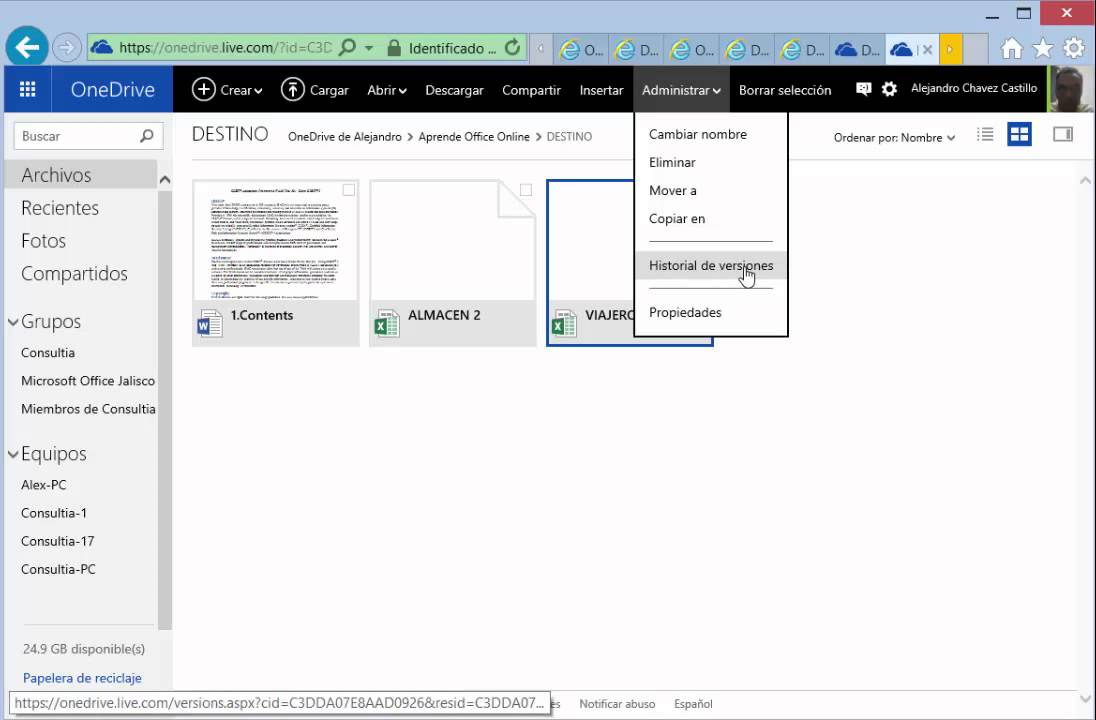
¿Estás preocupado por tu privacidad en OneDrive? Sabemos que muchas veces podemos guardar información sensible en la nube, y que puede ser necesario eliminar nuestro historial de navegación. Por eso, en este artículo te enseñaremos cómo borrar el historial de OneDrive de manera sencilla y rápida. ¡Sigue leyendo para proteger tus datos personales!
¿Por qué es importante borrar el historial de OneDrive?
Te quiero hablar sobre algo muy importante que quizás no le prestas mucha atención: borrar el historial de OneDrive.
Primero, déjame explicarte qué es OneDrive. Es una plataforma de almacenamiento en la nube de Microsoft que te permite guardar tus archivos y acceder a ellos desde cualquier dispositivo con conexión a internet. ¡Genial, verdad! Pero, ¿sabías que cada vez que subes un archivo o lo descargas, queda registrado en el historial de OneDrive?
Y aquí es donde viene la importancia de borrar ese historial. Si compartes tu cuenta de OneDrive con otras personas o simplemente quieres mantener tu privacidad, es necesario que borres el historial periódicamente. Así, evitarás que alguien pueda ver qué archivos has subido o descargado.
Pero, ¿cómo se borra el historial de OneDrive? Es muy sencillo. Solo tienes que seguir estos pasos:
- Abre tu cuenta de OneDrive
- Ve a Configuración” en la parte superior derecha
- Selecciona “Historial” en el menú de la izquierda
- Finalmente, haz clic en “Borrar todo el historial”
¡Y listo! Ya has borrado todo el historial de OneDrive. Recuerda hacerlo periódicamente para mantener tu privacidad y seguridad en la red.

Pasos para borrar el historial de OneDrive en Windows
¿Cansado de que OneDrive te recuerde todo lo que has hecho en tu ordenador? ¡Pues no te preocupes, que aquí te traigo la solución! Te voy a enseñar cómo borrar el historial de OneDrive en Windows en unos pocos pasos.
Primero, tienes que abrir el explorador de archivos y hacer clic derecho en la barra de direcciones. Después, selecciona la opción Copiar dirección” y pega esto en la barra de direcciones: %localappdata%MicrosoftOneDrivelogs.
Una vez ahí, busca el archivo “UserTelemetryCache.otc” y borra ese archivo. ¡Pero espera! ¡No te emociones y borres todo lo que veas! ¡Asegúrate de que solo borras ese archivo!
Ahora, para asegurarte de que todo ha ido bien, reinicia OneDrive. Si lo has hecho bien, el historial habrá desaparecido.
¡Y eso es todo! ¡Ya puedes respirar tranquilo sabiendo que OneDrive no te está vigilando!
Recuerda: Si tienes algún problema o duda, no dudes en buscar en Google o preguntar en algún foro. ¡No te arriesgues a borrar algo que no debes!
Y si te ha gustado este tutorial, no te pierdas nuestro canal de YouTube, donde encontrarás muchos más tutoriales y trucos para sacarle el máximo partido a tu ordenador. ¡Suscríbete y activa la campanita para no perderte nada!
Cómo borrar el historial de OneDrive en Mac
No sé tú, pero yo soy un poco paranoico con mi privacidad en línea. Siempre estoy buscando formas de borrar mi historial y mantener mis datos seguros. Y si eres como yo, probablemente uses OneDrive para almacenar y compartir archivos. Pero, ¿sabías que OneDrive también guarda un historial de tus actividades? Sí, lo hace. Pero no te preocupes, porque Te voy a enseñar cómo borrar el historial de OneDrive en tu Mac.
Abre OneDrive en tu Mac y haz clic en el ícono de la nube en la barra de menú. Luego, selecciona Preferencias” en el menú desplegable. En la ventana de Preferencias, selecciona la pestaña “Cuenta” y luego haz clic en “Borrar historial”. ¡Listo! Tu historial de OneDrive ha sido eliminado.
Pero espera, hay más. Si quieres asegurarte de que tu historial esté siempre limpio, puedes configurar OneDrive para que elimine automáticamente el historial cada vez que cierras la aplicación. Para hacer esto, vuelve a la pestaña “Cuenta” en las Preferencias de OneDrive y marca la casilla que dice “Eliminar historial de actividades al cerrar OneDrive”.
¡Genial! Ahora puedes estar seguro de que tu historial de OneDrive está limpio y seguro. Recuerda, siempre es importante mantener tus datos privados y seguros en línea.
Recuerda, siempre es importante mantener tus datos privados y seguros en línea.

¿Cómo puedo asegurarme de que el historial de OneDrive se borre automáticamente?
Si eres como yo y te preocupa la privacidad de tus archivos en la nube, entonces es importante que sepas cómo borrar automáticamente el historial de OneDrive. Afortunadamente, es muy fácil hacerlo.
Primero, debes iniciar sesión en tu cuenta de OneDrive y hacer clic en el icono de Configuración en la parte superior derecha de la pantalla. Desde allí, selecciona Opciones” y luego “Configuración de privacidad”.
En la sección “Borrar historial”, haz clic en el botón “Borrar historial ahora” para eliminar todo el historial de OneDrive. Si deseas que el historial se borre automáticamente en el futuro, simplemente activa la opción “Borrar automáticamente el historial” y selecciona la frecuencia con la que deseas que se borre.
Recuerda: Si borras el historial, no podrás recuperar las versiones anteriores de tus archivos. Así que asegúrate de hacer una copia de seguridad de tus archivos importantes antes de borrar el historial.
Y ahí lo tienes, mi amigo. Ahora puedes dormir tranquilo sabiendo que tus archivos en OneDrive están seguros y protegidos. ¡No hay nada como la paz mental!
“La privacidad es un derecho humano fundamental, y es importante tomar medidas para protegerla.”

Preguntas Frecuentes sobre cómo borrar el historial de OneDrive
OneDrive es una herramienta muy útil para almacenar y compartir archivos en la nube. Sin embargo, es posible que en algún momento necesites borrar el historial de tus archivos para mantener tu privacidad y seguridad. En esta sección de preguntas frecuentes, vamos a responder las dudas más habituales sobre cómo borrar el historial de OneDrive.
¿Cómo puedo borrar el historial de OneDrive y por qué es importante hacerlo?
Para borrar el historial de OneDrive, ingresa a tu cuenta de OneDrive y haz clic en el icono de configuración. Luego, selecciona Configuración” y en la pestaña “Cuenta”, haz clic en “Eliminar historial de OneDrive”. Es importante hacer esto para proteger tu privacidad y seguridad, ya que el historial puede contener información personal y confidencial. Además, borrar el historial puede liberar espacio de almacenamiento en tu cuenta de OneDrive.
¿Cómo puedo borrar el historial de OneDrive en Windows paso a paso?
Para borrar el historial de OneDrive en Windows, sigue estos pasos:
- Abre el Explorador de archivos y haz clic derecho en la carpeta de OneDrive.
- Selecciona Propiedades” y luego “Eliminar archivos”.
- Marca la casilla “Eliminar archivos de OneDrive” y haz clic en “Aceptar”.
- Espera a que se eliminen los archivos y cierra la ventana de propiedades.