
Elimina tus fotos archivadas en Instagram: Tutorial paso a paso
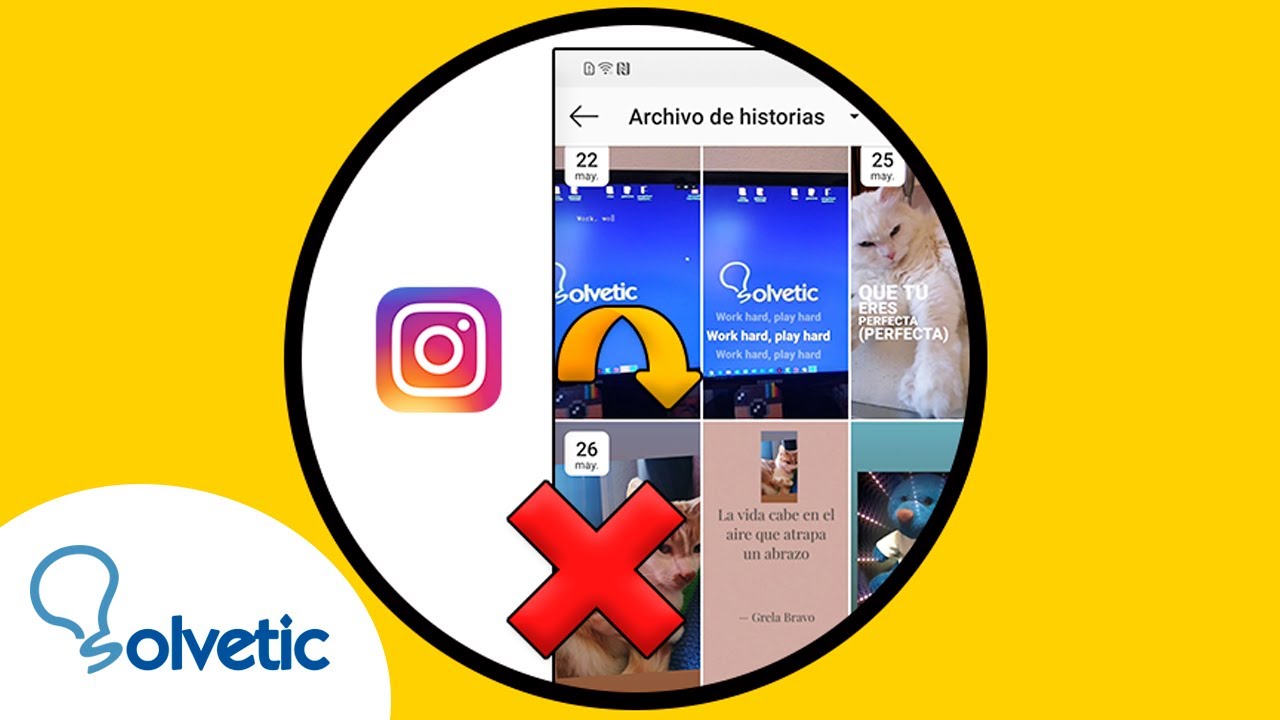
¿Tienes fotos archivadas en Instagram que ya no quieres conservar? A veces, por diversas razones, decidimos archivar nuestras publicaciones en lugar de eliminarlas por completo. Sin embargo, estas fotos pueden seguir ocupando espacio en nuestra cuenta y en algunos casos, pueden ser un recordatorio no deseado de momentos pasados. Si estás buscando una manera de borrar tus fotos archivadas de Instagram, estás en el lugar correcto. En este artículo te explicaremos cómo hacerlo de manera sencilla y rápida.
Pasos para eliminar fotos archivadas de Instagram
¿Te ha pasado que tienes un montón de fotos archivadas en Instagram y no sabes cómo eliminarlas? No te preocupes, yo también estuve en esa situación y encontré la solución. Así que, si quieres saber cómo hacerlo, sigue leyendo.
Lo primero que tienes que hacer es abrir la aplicación de Instagram en tu teléfono móvil. Una vez dentro, dirígete a tu perfil y pulsa en el icono de las tres rayas horizontales que se encuentra en la esquina superior derecha. Allí, selecciona la opción de Archivados”.
¡Atención!
Asegúrate de que estás en la sección de “Publicaciones” y no en la de “Historias”, ya que el proceso de eliminación es diferente en cada una.
Una vez que estés en la sección de “Publicaciones archivadas”, busca la foto que deseas eliminar. Al encontrarla, pulsa en el icono de los tres puntos que se encuentra en la esquina superior derecha de la foto y selecciona la opción de “Eliminar”.
Importante: Si la foto que deseas eliminar está en una publicación con varias imágenes, tendrás que eliminar la publicación completa para eliminar esa foto en particular.
Si tienes varias fotos que deseas eliminar, puedes hacerlo en masa seleccionando todas las fotos que deseas eliminar y pulsando en el icono de la papelera que se encuentra en la esquina superior derecha de la pantalla.
Y listo, ¡ya eliminaste todas las fotos archivadas que querías! Recuerda que al eliminar una foto archivada, esta se eliminará de forma permanente y no podrás recuperarla.
Espero que estos pasos te hayan sido útiles y que puedas limpiar tu perfil de fotos que ya no deseas tener allí. ¡Nos vemos en la próxima!
Cómo quitar fotos archivadas de Instagram?
Te traigo un tema que seguro que te interesa si eres un usuario de Instagram empedernido como yo. Resulta que hace poco me di cuenta de que tenía un montón de fotos archivadas en mi perfil y no sabía cómo quitarlas. Así que, después de investigar un poco, aquí te traigo la solución.
Lo primero que tienes que hacer es entrar en tu perfil y pulsar sobre el botón de las tres rayitas en la esquina superior derecha. Ahí verás la opción de Archivado” y al pulsar sobre ella, te llevará a todas las fotos que tienes guardadas.
Una vez que estés en la sección de “Archivado”, selecciona la foto que quieres eliminar y pulsa sobre los tres puntos que aparecen en la esquina superior derecha de la imagen. Ahí verás la opción de “Eliminar de los archivados” y ¡voilà! La foto desaparecerá de tu perfil.
Pero si lo que quieres es eliminar todas las fotos archivadas de una sola vez, también es posible. Solo tienes que seleccionar la opción de “Seleccionar todo” que aparece en la esquina superior izquierda y después pulsar sobre el icono de la papelera que aparece en la parte inferior de la pantalla.
Y eso es todo, ¡así de fácil! Ya puedes tener tu perfil de Instagram limpio y ordenado sin tener que preocuparte por esas fotos archivadas que ya no quieres tener ahí.
Recuerda que si tienes alguna duda, siempre puedes preguntar en los comentarios o buscar más información en la página de ayuda de Instagram.
¡Espero que te haya sido útil este pequeño tutorial! Y si quieres seguir aprendiendo trucos y consejos sobre Instagram, te recomiendo que veas este vídeo que te dejo a continuación. ¡No te lo pierdas!
Tutorial para borrar imágenes archivadas en Instagram
Te traigo un tutorial rapidito para que aprendas a borrar esas imágenes archivadas en Instagram que ya no quieres tener en tu perfil. Así que, si estás listo, ¡vamos allá!
Lo primero que tienes que hacer es entrar en tu perfil de Instagram y buscar la imagen que quieres borrar. Una vez la encuentres, haz clic en los tres puntitos que aparecen en la esquina superior derecha y selecciona la opción Archivar”. ¡Voilà! La imagen ya no aparecerá en tu perfil, pero aún está guardada en la carpeta de imágenes archivadas.
Ahora bien, si quieres borrarla definitivamente, sigue estos pasos:
1. Entra en tu perfil y haz clic en el icono de las tres rayas que aparece en la esquina superior derecha.
2. Selecciona la opción “Configuración”.
3. Baja hasta encontrar la opción “Cuenta” y haz clic en ella.
4. Busca la opción “Archivado” y haz clic en ella.
5. Selecciona la imagen que quieres borrar y haz clic en los tres puntitos que aparecen en la esquina superior derecha.
6. Selecciona la opción “Eliminar” y confirma la acción.
¡Y listo! Ya has borrado definitivamente esa imagen que ya no querías tener en tu perfil de Instagram.
Recuerda: Si tienes dudas o no encuentras alguna opción, siempre puedes buscar en la sección de ayuda de Instagram o preguntar a alguien que sepa más del tema.
Espero que este tutorial te haya sido de ayuda y que puedas borrar esas imágenes archivadas que ya no quieres tener en tu perfil.
“La vida es demasiado corta como para tener imágenes que no nos gustan en nuestro perfil de Instagram”

Cómo eliminar fotos guardadas en Instagram?
¿Te has preguntado alguna vez cómo puedes eliminar tus fotos guardadas en Instagram? No te preocupes, ¡es fácil! Sigue estos sencillos pasos y estarás listo para eliminar esas fotos en un abrir y cerrar de ojos.
En primer lugar, abre la aplicación de Instagram y dirígete a tu perfil. Una vez allí, busca la opción de Guardado” en la parte superior de la pantalla. Al hacer clic en ella, se te llevará a la sección de fotos guardadas.
Ahora, selecciona la foto que deseas eliminar y haz clic en ella para abrirla. Una vez que la foto esté abierta, busca el icono de “…” en la esquina superior derecha de la pantalla. Al hacer clic en él, se te presentará una serie de opciones, incluyendo la opción de “Eliminar”.
Haz clic en “Eliminar” y confirma la acción. ¡Listo! La foto ha sido eliminada de tu sección de fotos guardadas en Instagram.
Recuerda que también puedes eliminar varias fotos a la vez. Simplemente selecciona todas las fotos que deseas eliminar y sigue los mismos pasos mencionados anteriormente.
Consejo: Si tienes muchas fotos guardadas en Instagram, puedes ahorrar tiempo utilizando la opción de “Editar” en la sección de fotos guardadas. Esta opción te permite seleccionar varias fotos a la vez y eliminarlas todas juntas.
Preguntas Frecuentes sobre cómo borrar fotos archivadas de Instagram
Instagram es una de las redes sociales más populares en la actualidad, y es común que los usuarios quieran eliminar ciertas publicaciones que ya no desean tener en su perfil. Sin embargo, en ocasiones, estas fotos se archivan en lugar de borrarse. En esta sección de preguntas frecuentes, vamos a responder las dudas más comunes sobre cómo borrar fotos archivadas de Instagram y recuperar espacio en tu perfil.
¿Cómo puedo eliminar las fotos archivadas de mi cuenta de Instagram?
Para eliminar fotos archivadas de tu cuenta de Instagram, sigue estos pasos:
- Abre la aplicación de Instagram y ve a tu perfil.
- Toca el icono de las tres líneas en la esquina superior derecha y selecciona Archivado”.
- Selecciona la foto que deseas eliminar y tócala para abrirla.
- Toca los tres puntos en la esquina superior derecha y selecciona “Eliminar de los archivados”.
- Confirma la acción tocando “Eliminar” en la ventana emergente.
¿Cómo elimino definitivamente las fotos archivadas de mi cuenta de Instagram?
Para eliminar definitivamente las fotos archivadas de tu cuenta de Instagram:
- Abre la aplicación de Instagram y accede a tu perfil.
- Toca el icono de las tres líneas en la esquina superior derecha y selecciona Archivo”.
- Selecciona la foto que deseas eliminar y tócala para abrirla.
- Toca el icono de los tres puntos en la esquina superior derecha y selecciona “Eliminar”.
- Confirma que deseas eliminar la foto seleccionando “Eliminar” nuevamente.
Nota: Una vez que elimines una foto archivada, no podrás recuperarla.